

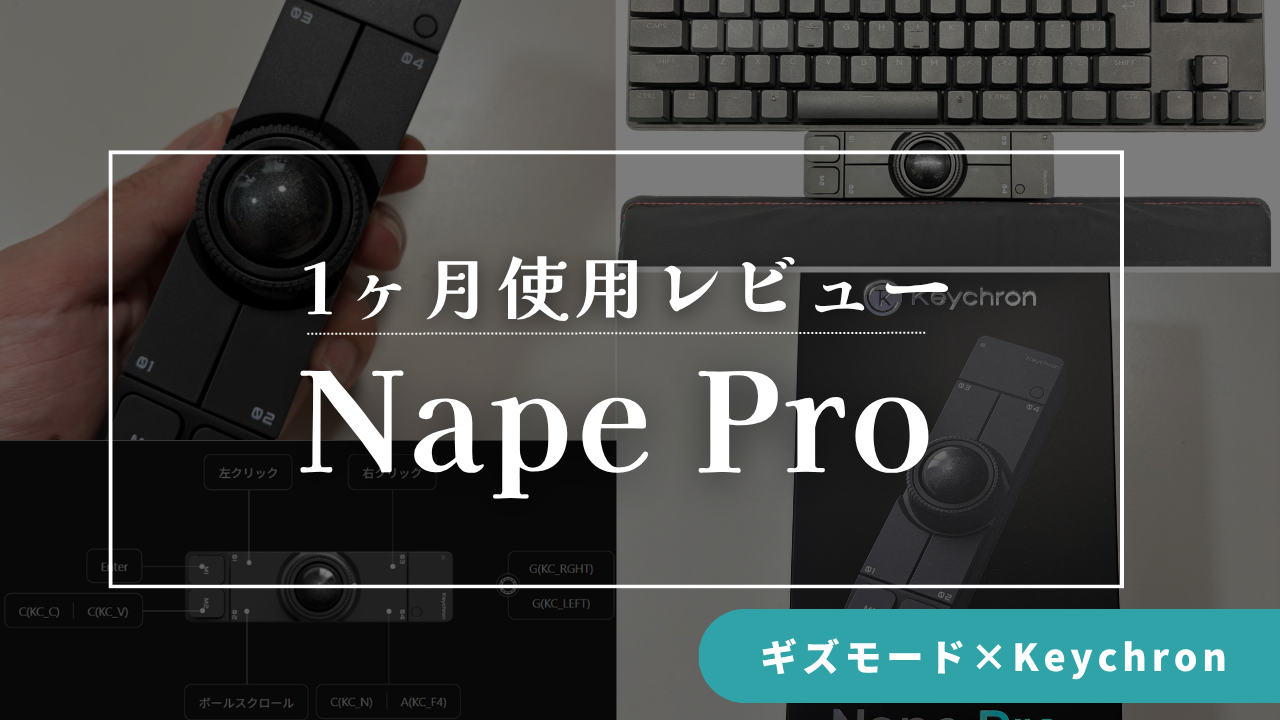
——そんな方に向けて、発売前から1ヶ月間、毎日使い込んだ本音をお届けします。
結論から言うと、「マウスのために手を動かす」という動作が僕のデスクからほぼ消えました。 ただし、想像していた使い方(縦置き)は1ヶ月の試行錯誤の末に捨てることになり、気になる点も正直あります。
僕はCoSTORYのクラウドファンディングで支援して、キーケット2026で試作機に触れて以来この製品を待ち続け、2026年6月に実機を入手。
以来、職場と自宅の両方で毎日使い倒してきました。だからこそ、良い点だけでなくデメリットも包み隠さずお伝えすることができます。
この記事を読めば、1ヶ月以上使ってたどり着いた「最適な置き方と角度」、僕のおすすめ設定、そして購入前に知っておくべき5つの気になる点がわかります。
2026年8月28日に一般販売が始まったNape Proを買うかどうか、その判断材料になれば幸いです。
皆さんにはこんな悩み、ありませんか?
Nape Proは、こうした悩みを「キーボードに添えるトラックボール」という発想で解決してくれるデバイスです。
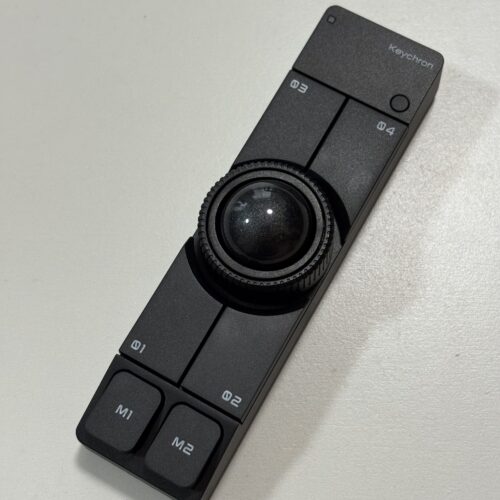
Nape Proとは?基本スペックをおさらい
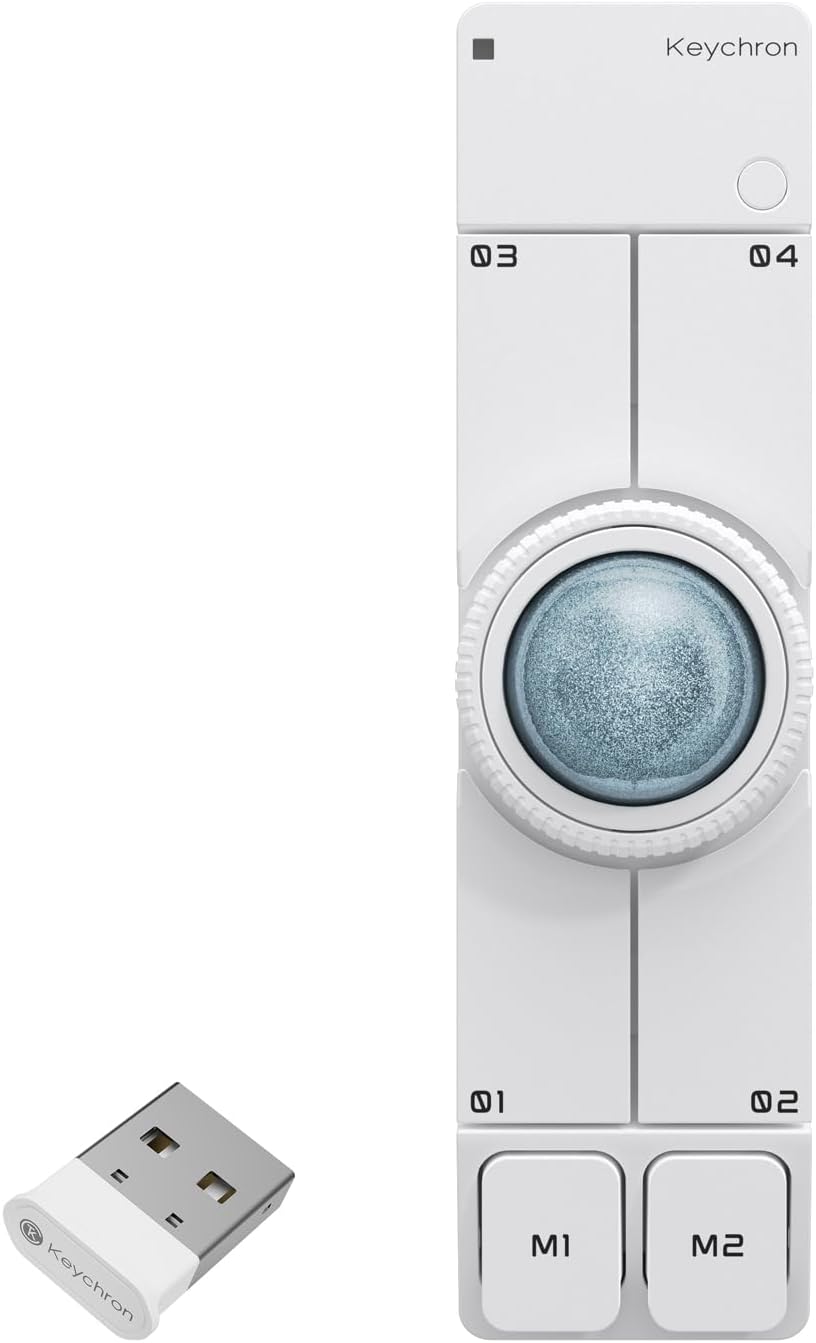
Nape Proは、ギズモード・ジャパン × Keychron(キークロン)共同開発の次世代トラックボール。
クラウドファンディングで累計購入総額4億円超を集め、CES 2026では米「Tom’s Hardware」から「Best Mouse」アワードを受賞した注目デバイスです。
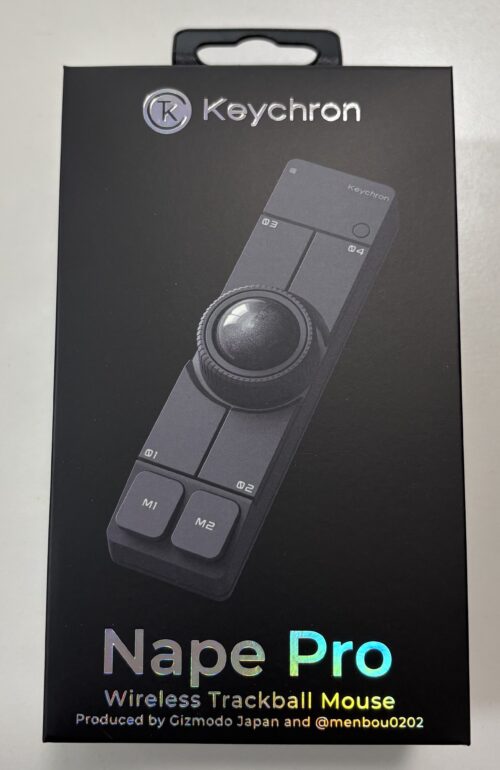
主なスペック
| 項目 | 詳細 |
|---|---|
| サイズ | 19mm厚 × 34.7mm幅 × 135.2mm長 |
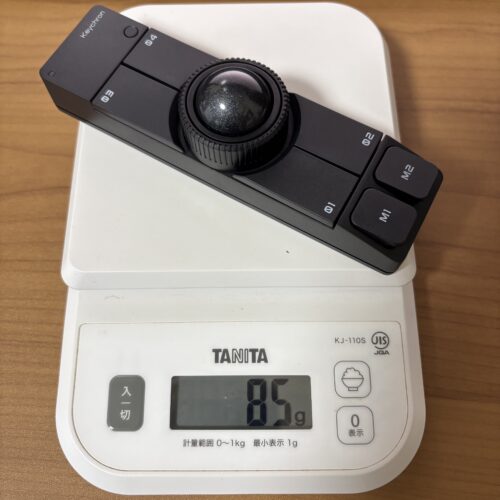
| 重さ | 85g |
| トラックボール | 直径25mm |
| センサー | Pixart PAW3222 |
| ポーリングレート | 1000Hz |
| 接続方式 | USB-C有線 / Bluetooth / 2.4GHz無線 |
| ボタン数 | 6ボタン(静音Huanoスイッチ) |
| バッテリー | 200mAh(約50時間駆動) |
【体験談】手にした第一印象は「軽っ!」
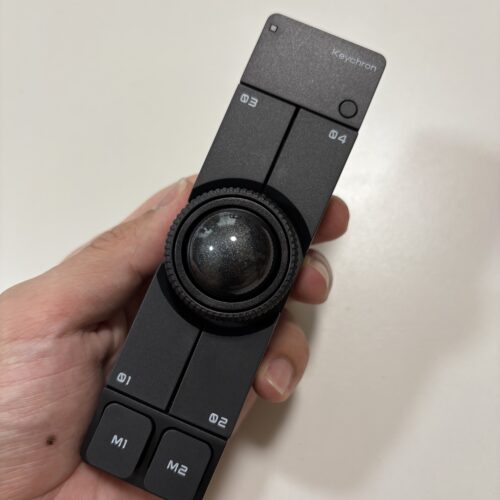
箱から取り出して最初に驚いたのは、想像よりずっと軽いこと。
実測85gは、iPhone 17(約170g)の約半分の重さです。
「スマホの半分」と考えると、このデバイスの携帯性がイメージしやすいと思います。
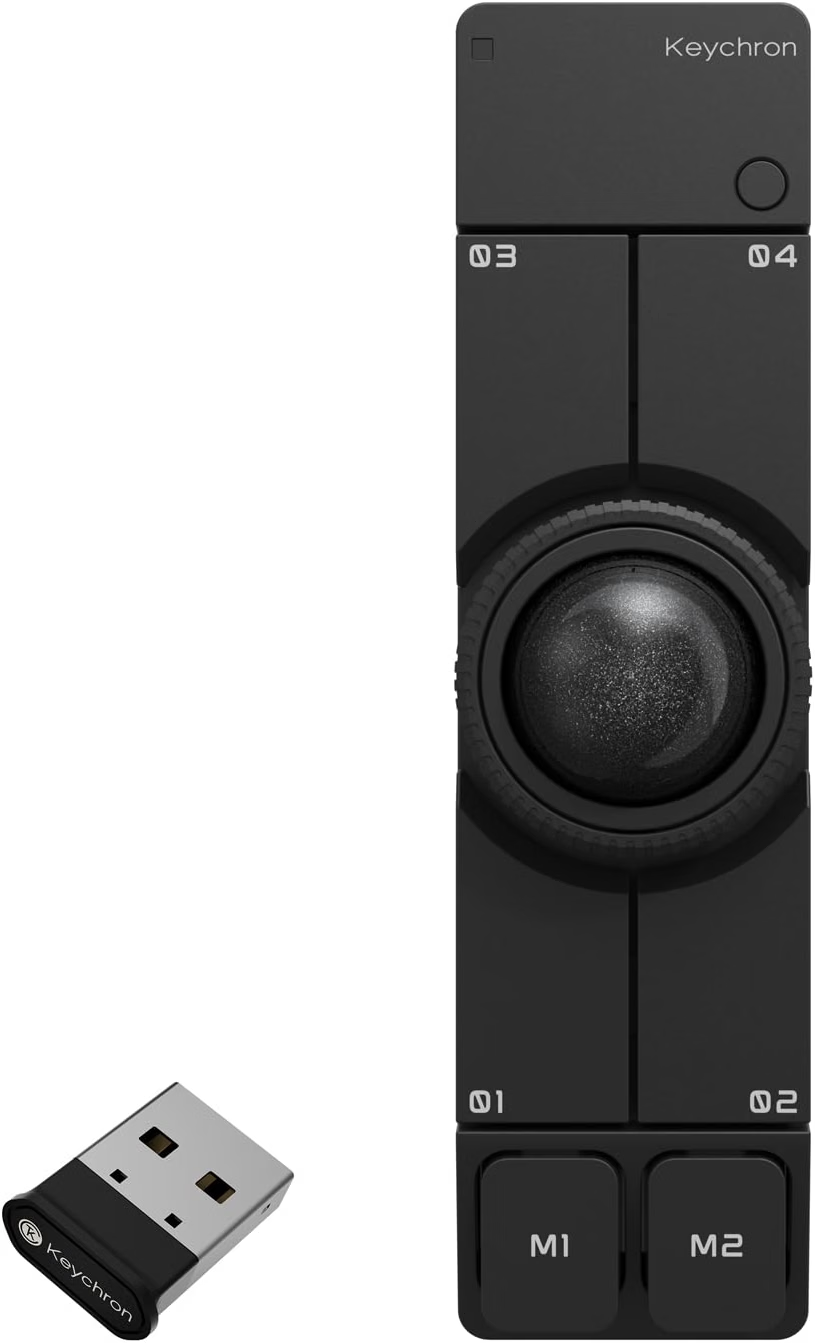
開封の儀!同梱物をチェック
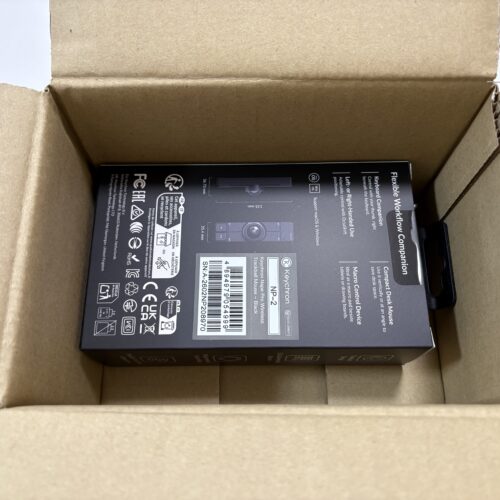
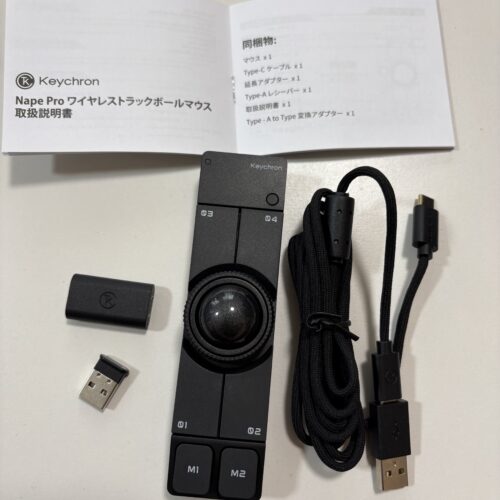
同梱物は以下の通りでした。
- Nape Pro本体
- USB Type-C to Type-Cケーブル
- Type-A to Type-C変換アダプタ
- 2.4GHzレシーバー(Type-A)
- レシーバー用延長アダプタ
セットアップでつまずきやすいBluetoothペアリングの手順は、配送記録の記事と公式のSetupガイド・FAQにまとまっているので、そちらをどうぞ。

【体験談】1ヶ月でたどり着いた「最適な角度」——縦置きは僕には合わなかった
使う前のイメージ:「結局は縦置き(0度)で使うんでしょ?」
Nape Proは8方向どの角度でも使えるのが売りですが、使う前の僕は
「とはいえ結局、縦置き(0度)に落ち着くんだろうな」
とイメージしていました。
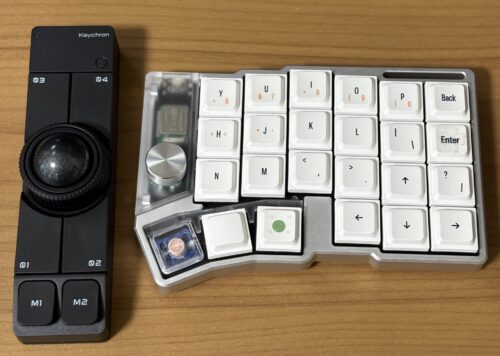
ところが、実際に0度で使ってみると、なんか使いにくい。
具体的には、03・04ボタンに指が届かないんです。
厳密に言うと、03・04ボタンを押すたびに手首を浮かさないと届かない。わずかな動作ですが、「ホームポジションから離れず操作する」というNape Proのコンセプトを考えると、もっといい使い方があるはずだと感じました。
1ヶ月模索した結論:45°と90°
置き方と角度を変えながら1ヶ月以上試した結果、僕がしっくりきたのはこの2パターンです。
| 使う環境 | 角度 | 置く位置 |
|---|---|---|
| 分割キーボード | 45° | 右側キーボードの左側(=分割の谷間) |
| 通常のキーボード | 90° | キーボードの下(手前) |
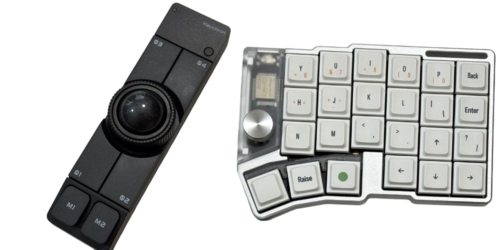
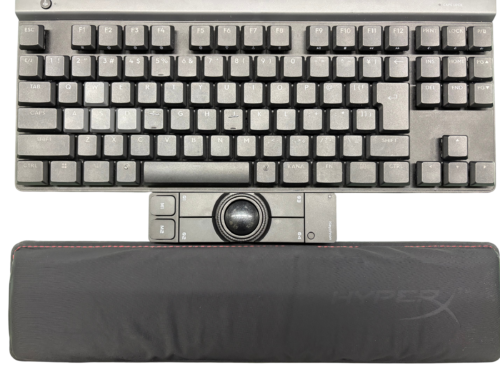
そしてもうひとつの発見が、マウスのように片手で使うより、両手で使うことがほとんどだということ。
左手でボタン、右手でボール——キーボードのホームポジションに両手を置いたまま自然に操作する形に落ち着きました。
【体験談】良かった点3つ
① マウスのために手を動かす動作が「最小」になった
Nape Proのコンセプトそのものなので当たり前かもしれませんが、マウス操作のためにホームポジションから手をほとんど動かさなくなりました。
1ヶ月経った今、これが一番の価値だと感じています。
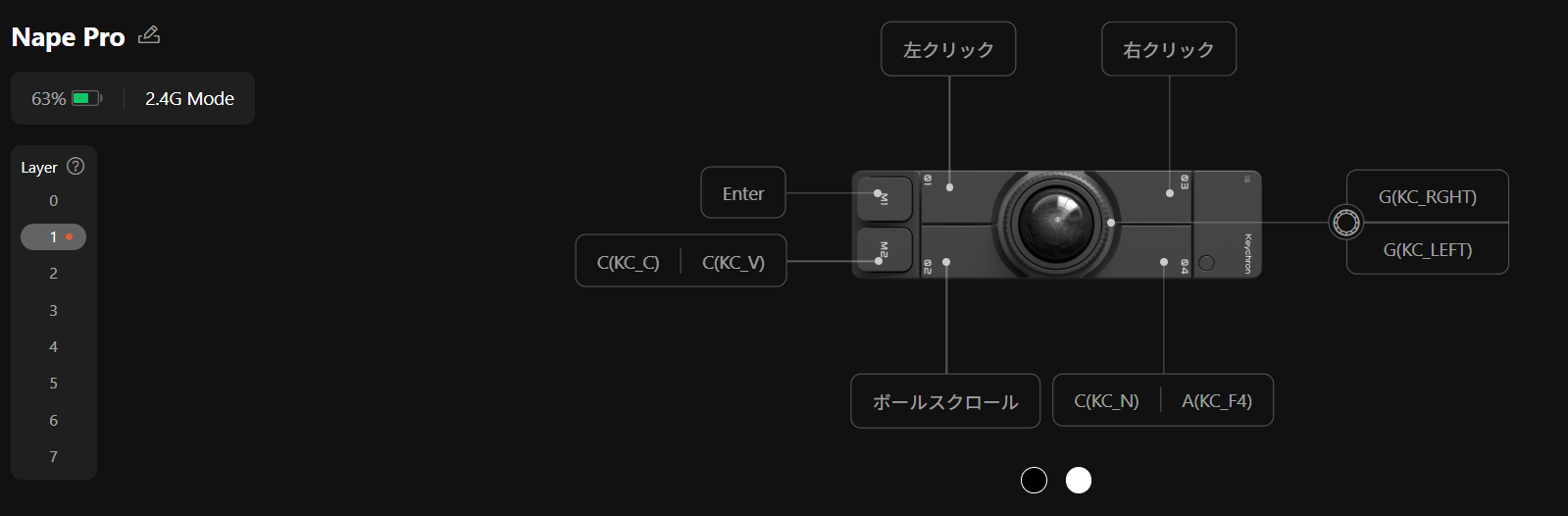
② 8レイヤーのカスタマイズが想像以上に実用的
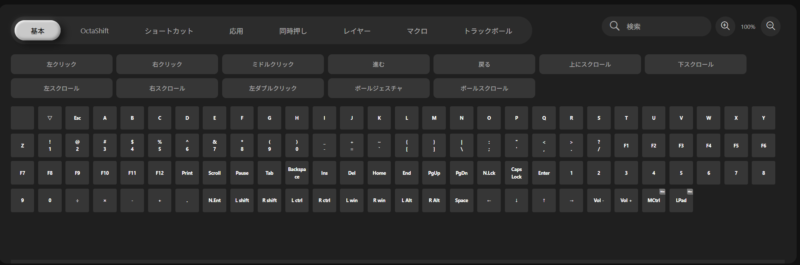
Nape Proには8つのレイヤー(層)があり、各レイヤーのキーにそれぞれ異なる機能を割り当てられます。
例えばレイヤー0のキー4に「Enter」、レイヤー1のキー4に「BackSpace」という具合です。
マクロ・同時押し・長押し/短押しの使い分けにも対応しています。
上級者ならマクロまで使いこなせますが、僕は同時押しと長押し/短押しだけでも十分便利になりました(詳しい設定は次の章で)。
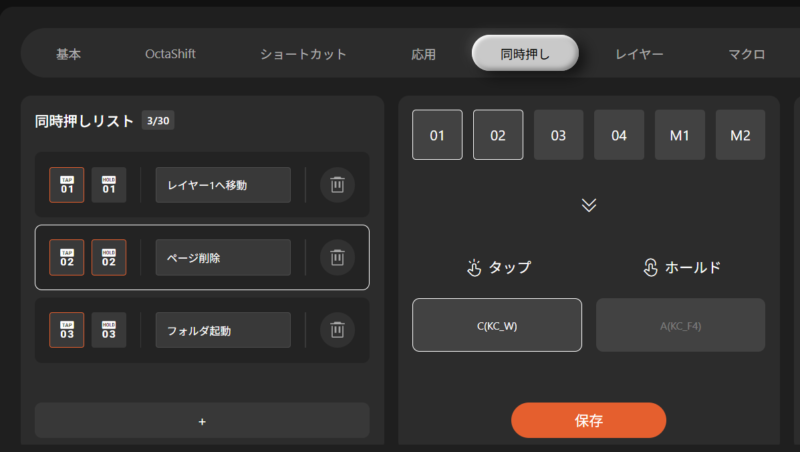
さらにボタンの割り当ては角度ごとに設定できるので、場面によって使い分けられます。
▼僕の使い分け例
- 0度:プレゼンのときにリモコンとして使う
- 45度:分割キーボード(右側キーボードの左)で使う
- 90度:通常キーボードの下で使う
③ 軽くてコンパクト——毎日の持ち運びが苦にならない
僕は職場と自宅の両方で使うために毎日持ち運んでいますが、ストレスは全くありません。コンパクトなのでカバンを圧迫しない。
ミニバッグやクラッチバッグだとさすがに困るかもしれませんが、リュックやトートバッグなら気になりません。
一時は「職場用と自宅用で2台買うか」とも考えましたが、このコンパクトさなら1台を持ち歩けば十分でした。
【おすすめ設定】「02+ボール」のスクロールでマウス操作の常識が変わった
この章では、僕が1ヶ月かけてたどり着いたキー設定を公開します。
まずはこれだけ:「02+ボール操作」でページスクロール
実機を触る前は「スクロールはホイールでやるんだろう」と思っていました。でも使い始めてすぐ、「02ボタンを押しながらボールを転がす」スクロールが快適すぎることに気づきました。
- スクロール速度が段違い。 ホイールでは絶対にたどり着けない速さで長いページを一気に移動できます
- 横スクロールもできる。 ボールなら斜めも横も自由自在なので、Excelの横に長いシートの操作が簡単になりました
この使い方は開発者の綱藤さんもおすすめしていて、実際に使ってみて初めてその快適さを理解できました。
僕のお気に入り設定一覧
| ボタン | 割り当て |
|---|---|
| 01+02 同時押し | 短押し=タブを閉じる(Ctrl+W)/長押し=ウィンドウを閉じる(Alt+F4) |
| 02+ボール操作 | ページスクロール |
| M2 | 短押し=コピー/長押し=ペースト |
| M1 | Enter |
【正直レビュー】気になった点5つ
1ヶ月使ったからこそ見えた、購入前に知っておいてほしい点です。
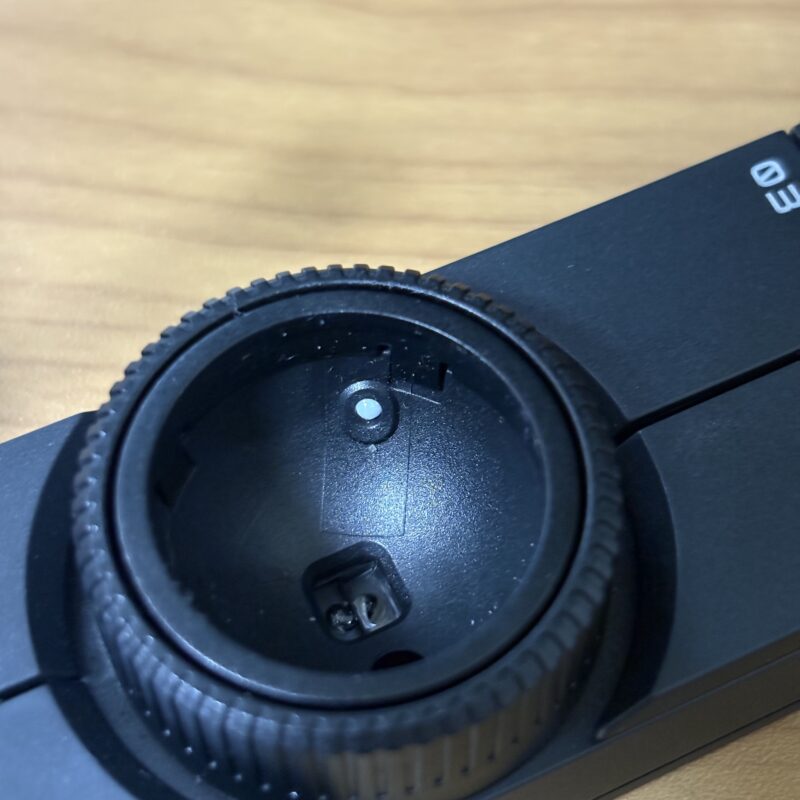
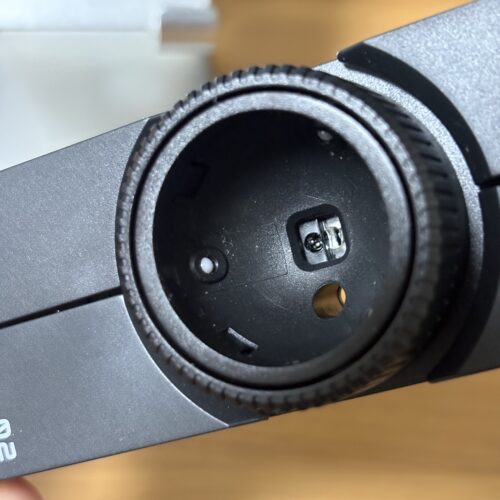
① トラックボールがカタカタ鳴る
ボールのサイズに対して本体側の受け部分が若干大きいのか、操作中にボールがカタカタ鳴りがちです。
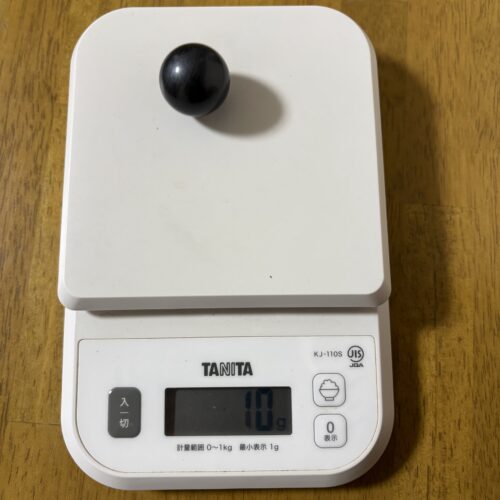
ボールが軽過ぎるのか、清掃のためにボールを外せる設計にしているからなのかわかりませんが、操作感に影響しているのは事実です。
② 細かいカーソル操作がやりにくい
①とも関係しますが、「一文字分だけ隣にカーソルを動かしたい」ようなミリ単位の操作で、ボールを細かく動かすのが難しく狙った位置に止められないことがあります。
なので、Nape pro での細かいカーソル操作は諦め、キーボードの矢印キーで操作しています。
③ クリックの反応が遅れることがある
特に遅れを感じたのはPC画面のスクリーンショットを撮っていた時。
範囲選択のスタート位置をクリックしたのに反応が遅れて、ドラッグがうまくいかない。
僕は「ダブルクリックしてから2秒待ってドラッグする」という運用でしのいでいます。
④ レイヤー(角度設定)が勝手に切り替わる
45°と90°の2種類をレイヤー設定して使っているのですが、1日に10回くらい、何の操作もしていないのに突然レイヤーが切り替わる現象が起きます。
時間経過なのかスリープ解除なのか、トリガーは特定できていません。
特に起きやすいのは、離席などでしばらく触らなかった後に動かし始めたとき。
致命的ではありませんが、若干ストレスです。
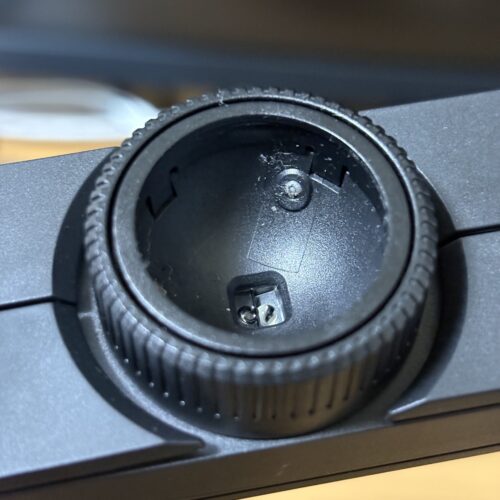
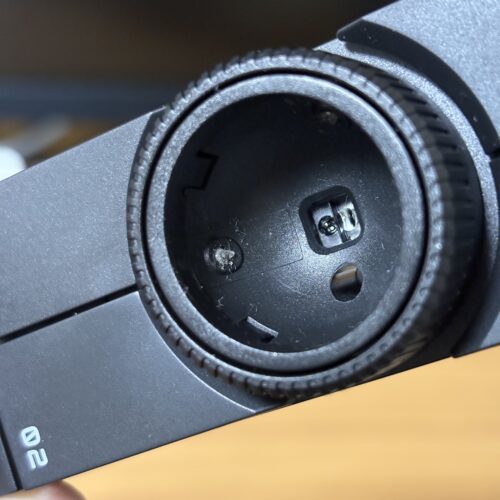
⑤2〜3週間に1回、支持球の掃除が必要
トラックボールあるあるですが、Nape Proのようにボールを支持球で受けるタイプは、定期的な掃除が欠かせません。
ほこりや手の皮脂が支持球にたまってくると、ボールの滑りが目に見えて悪くなります。
僕の場合、毎日8時間ほど使って2〜3週間に1回が掃除のタイミング。
「あれ、なんか転がりが重いな」
と感じたら、だいたい汚れがたまっている合図です。
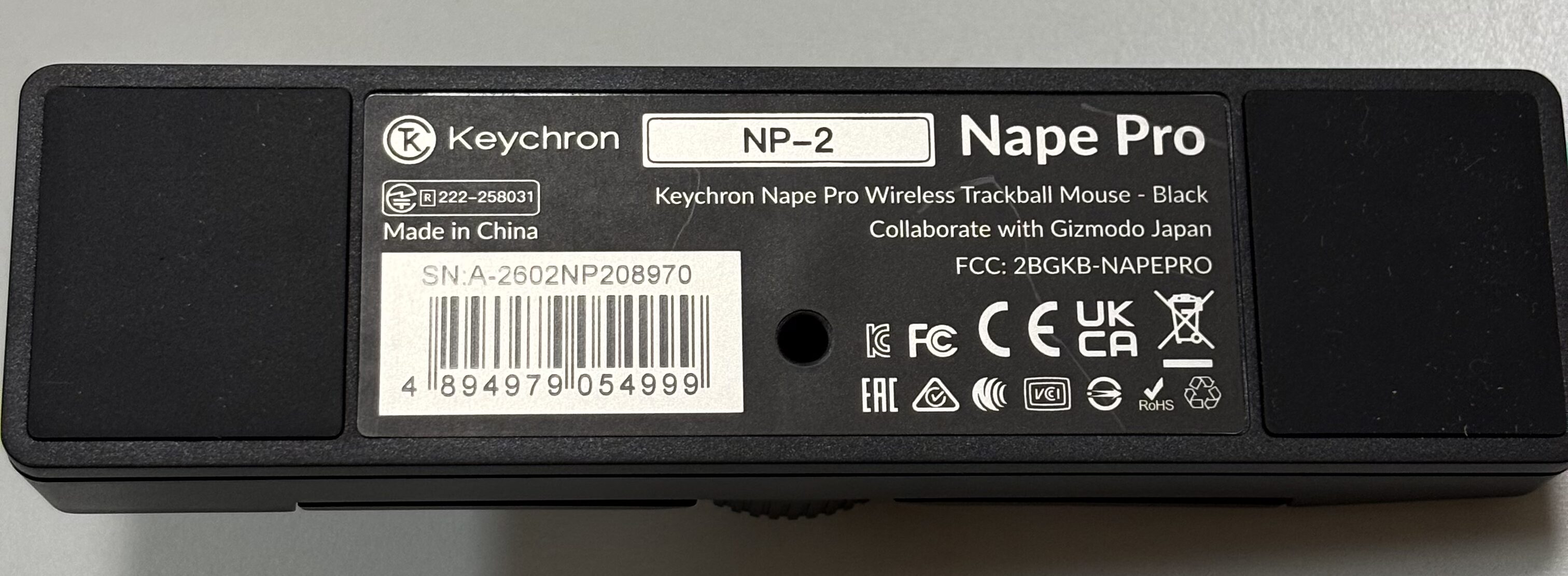
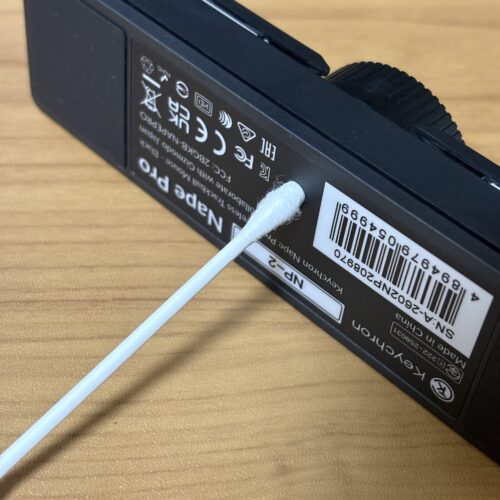
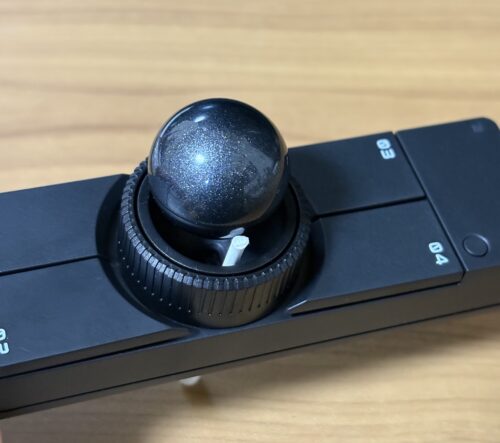
掃除の手順は簡単で、Nape Proは裏面のメンテナンスホールからボールを外せる設計になっています。
僕は乾いた綿棒を裏の穴から差し込んでボールを押し出し、そのまま綿棒で支持球の汚れを拭き取っています。水やアルコールは使っていません。慣れれば1〜2分の作業です。
とはいえ、この手間は使い続ける限り必ず発生します。
マウスからの乗り換えを考えている方は、「トラックボールには定期的なメンテナンスがある」と知った上で選んでください。
口コミ・評判——Xのリアルな声
僕以外のユーザーはどう感じているのか。
Xで見つけたNape Pro ユーザーのリアルな声を紹介します。
まず目立つのが、デスクセットアップに組み込んで愛用している声。
ほかにも、自作アクセサリで使い勝手を高める人も。
木製アームレストを自作する人や、3Dプリンターでカスタムする人まで、トラックボール界隈の熱量の高さを感じます。
一方で、正直な声もあります。
これはよくわかります。
Nape Proは「置いた瞬間から快適」なデバイスではなく、自分にピッタリな角度と設定を探し、育てるデバイスです。
僕も0°のままだったら、同じように手放していたかもしれません。
だからこそ、この記事の45°/90°の話とおすすめ設定が参考になれば嬉しいです。
メリット・デメリットまとめ
| デメリット | メリット |
|---|---|
| ボールがカタカタ鳴る | ホームポジションから手がほぼ動かなくなる |
| ミリ単位のカーソル操作が苦手 | 8レイヤー×角度別の強力なカスタマイズ |
| クリック反応が遅れる場面がある | 85gの軽さで毎日持ち運べる |
| レイヤーが勝手に切り替わることがある | 「02+ボール」スクロールが爆速・横スクロール対応 |
| 2〜3週間に1回、支持球の掃除が必要 | 裏からボールを外せるので掃除は1〜2分で済む |
こんな人におすすめ/おすすめしない人
おすすめできる人
正直おすすめしない人
価格・販売店の最新情報【2026年8月28日 一般販売スタート】
Nape Proは2026年8月28日(金)に一般販売が始まりました(予約受付は8月7日から)。
クラファンを逃した方も、今なら普通に買えます。
| 商品 | 価格(税込) |
|---|---|
| Nape Pro本体(ブラック/ホワイト) | 12,650円 |
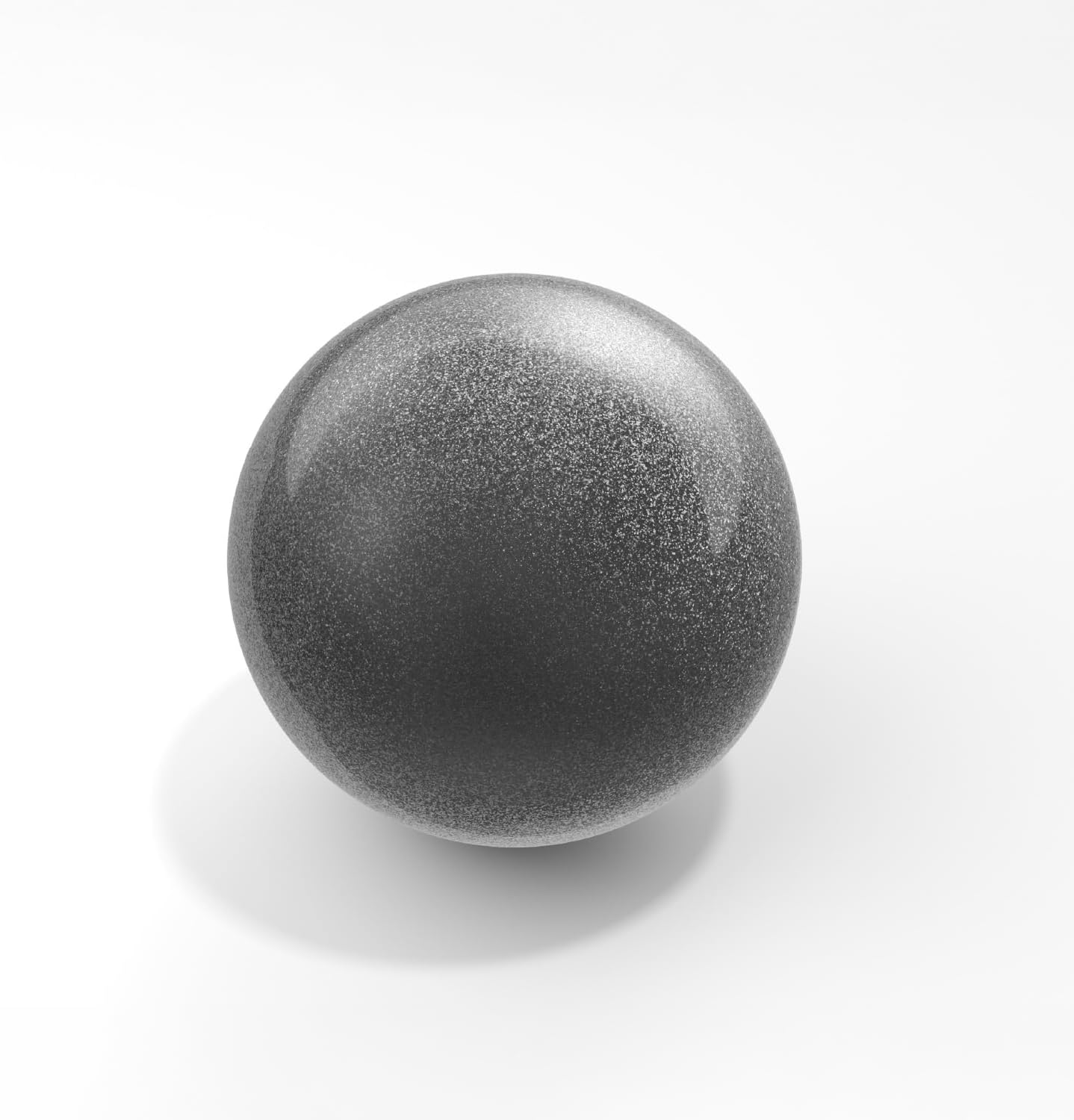
| 純正25mm交換トラックボール(7色) | 1,540円 |
| 専用シェルパームレスト(リストレスト兼ケース) | 5,280円 |
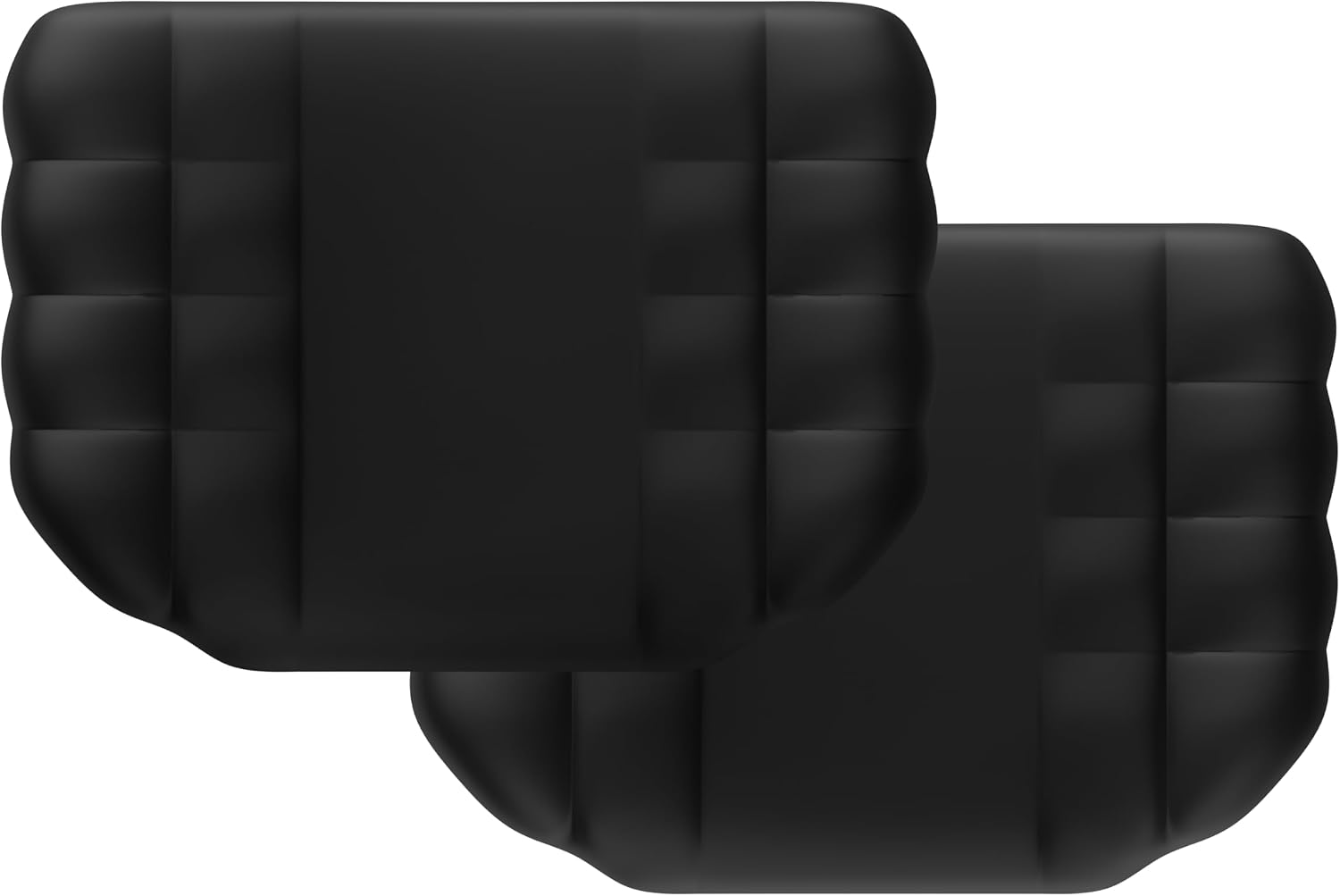
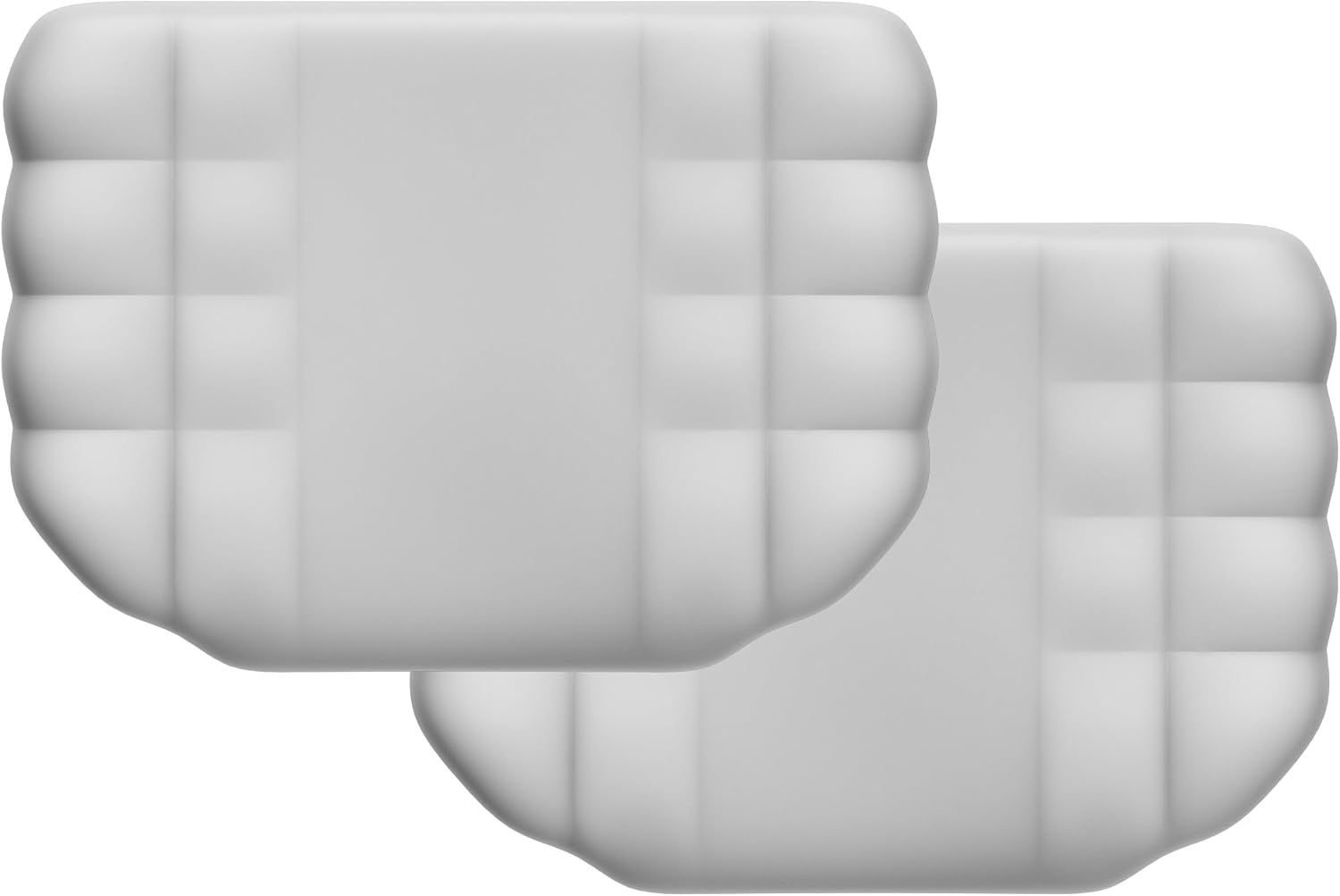
| シリコン分割パームレスト | 3,300円 |
※SUPER KOPEK公式ストアの2026年9月6日時点の価格です。
また、ヨドバシカメラ・ビックカメラ・ツクモなどの一部店舗で実機が展示されています。
購入前に一度触ってみたい方は店頭でどうぞ。
カスタマイズと置き方の試行錯誤を楽しめる人なら、買う価値のあるデバイスです。
まとめ:Nape Proは「慣れとカスタマイズで化ける」デバイス
最後に今回の記事のまとめです。
Nape Pro が気になっていた方・おすすめの使い方を知りたかった方のためになったのなら嬉しいです!
またねーーーツ
▼一般販売中。カラーはブラック/ホワイトの2色
▼Nape Proの関連記事はこちら
コメント