

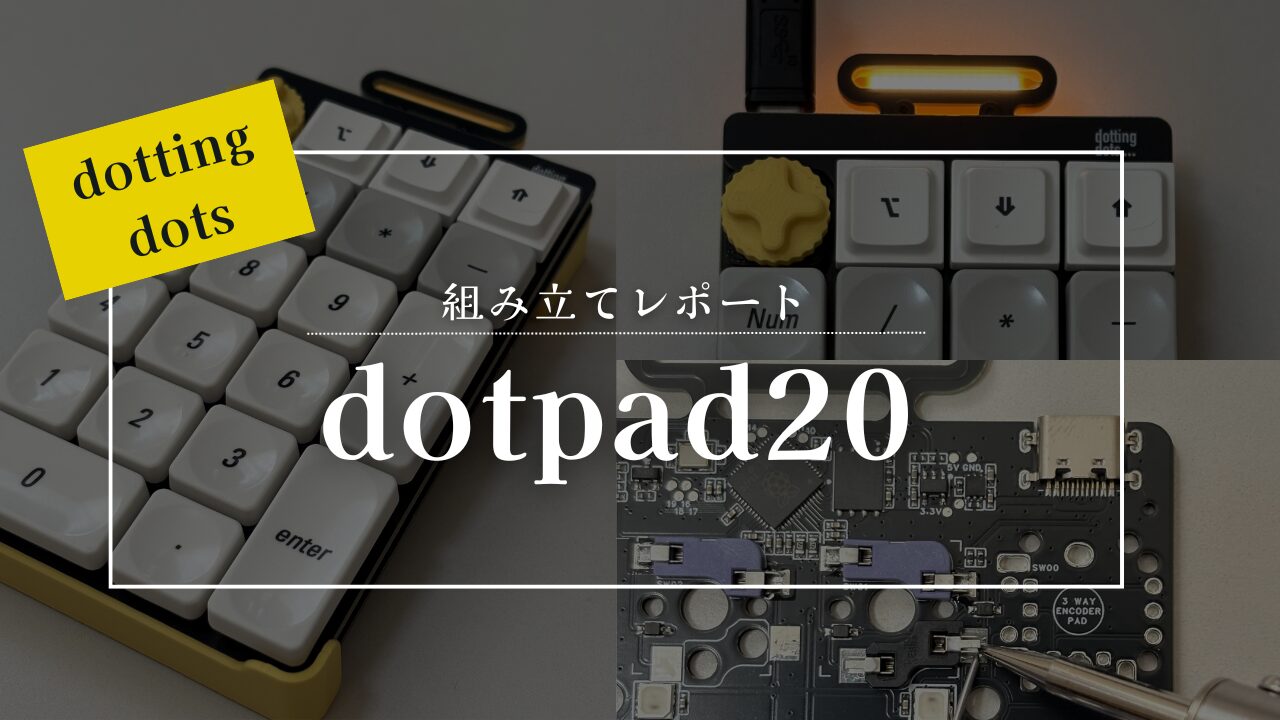
キーケット2026で購入した「dotpad20」、いよいよ組み立てます。
ロープロファイル(Choc v1 / v2)対応セットも一緒に購入したので、低背仕様に仕上げていきます。

はんだ付けなんて中学生ぶりだけど、本当に大丈夫かな。
キーケット2026でdotting dotsの「dotpad20」を購入したはいいものの、箱を開けた瞬間に思いました。パーツの多さと、初めて見るフィラメントLEDの繊細さに、正直ちょっと身構えました。
この記事では、dotpad20 のロープロファイル対応版を初心者が0から組み立てた全工程を、失敗談も含めてまるごと紹介します。
- はんだ付けって実際どのくらい難しい?
- ロープロファイル対応セットで何が変わる?
- 組んでみて後悔しなかった?
こんな疑問を持っている方に、リアルな体験談をお届けします。
結論からいうと、全工程の所要時間は約75分。初心者でも完成できます。
▼キーケット2026でdotpad20を購入した経緯はこちら


- dotpad20とは?
- ロープロファイル対応セットとは?
- 準備したもの
- 組み立て前の準備|STEP 0
- 組み立て手順
- STEP 1 ロープロファイル用ソケットのはんだ付け|20分
- STEP 2 低背エンコーダーのはんだ付け|5分
- STEP 3 フィラメントLEDのはんだ付け|10分
- STEP 4 フィラメントLED保護ケージの取り付け|3分
- STEP 5 ボトムプレートにスペーサーを取り付ける|10分
- STEP 6 ボトムプレートに筐体パーツを取り付ける|5分
- STEP 7 ボトムプレートにガスケットを取り付ける|1分(最も簡単!)
- STEP 8 基盤とボトムプレートを組み立てる|5分
- STEP 9 トッププレートにキースイッチを取り付ける(仮固定)|3分
- STEP 10 (任意)2Uスタビライザーの取り付け|※今回はスキップ
- STEP 11 トッププレートと基盤を組み付ける|10分
- STEP 12 シリコンラバーの貼り付け|1分
- STEP 13 動作確認|1分
- 動作確認後:キーマップ設定
- 組んでみた感想
- まとめ
- 関連リンク
- おまけ:組み立て済みの場合のエンコーダー交換
dotpad20とは?
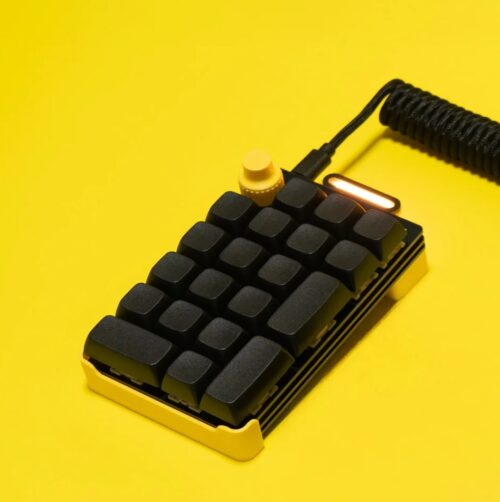
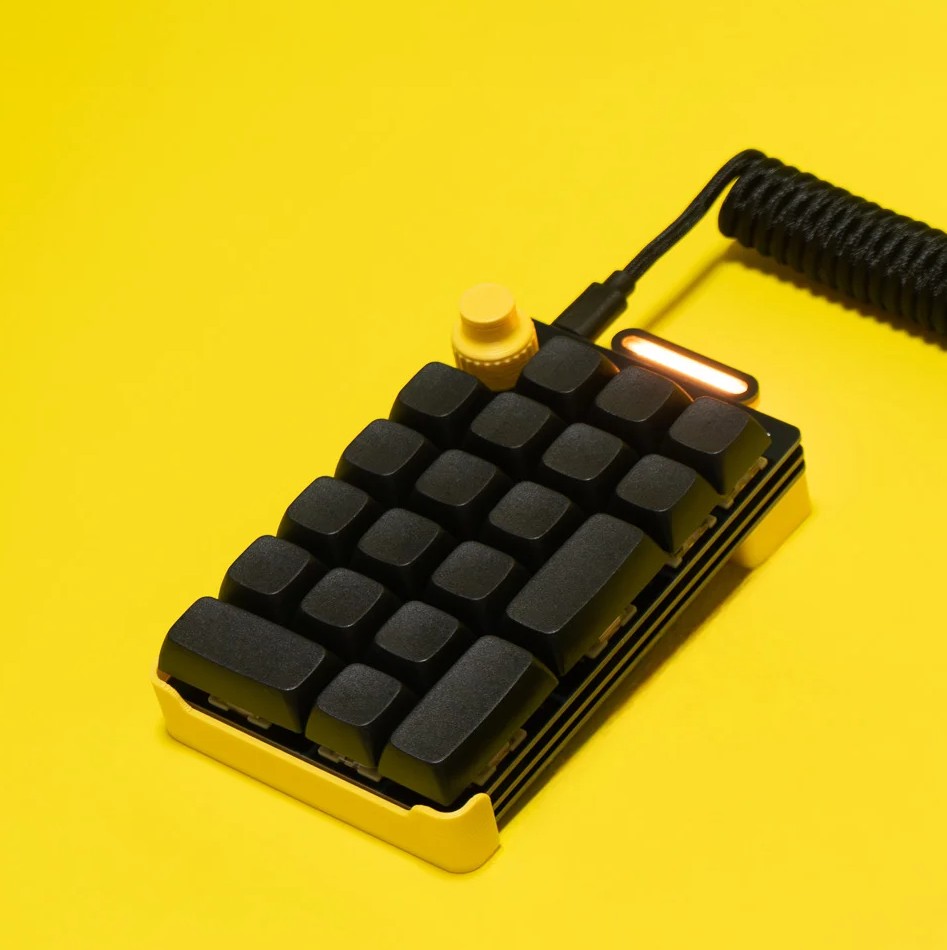
dotpad20は、自作キーボードブランド「dotting dots」が手がける20キーのテンキー型マクロパッドです。
| スペック | 内容 |
|---|---|
| キー数 | 20キー |
| エンコーダ | ロータリーエンコーダー(スイッチあり)×1 |
| 傾斜角度 | 約5° |
| サイズ | 幅82 × 奥行き140 × 高さ56mm |
| 重量 | 約180g |
| プラットフォーム | RP2040 / QMK Firmware |
| キーマップ変更 | Remap対応 |
テンキー配列でありながら、全キーのキーマップを自由に変更できるのが特徴。
フィラメントLEDのほんのり暖かい光と、黄色×黒の落ち着いたデザインがお気に入りです。
ロープロファイル対応セットとは?
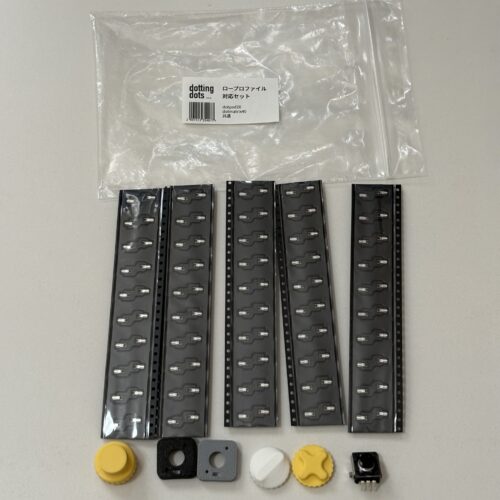
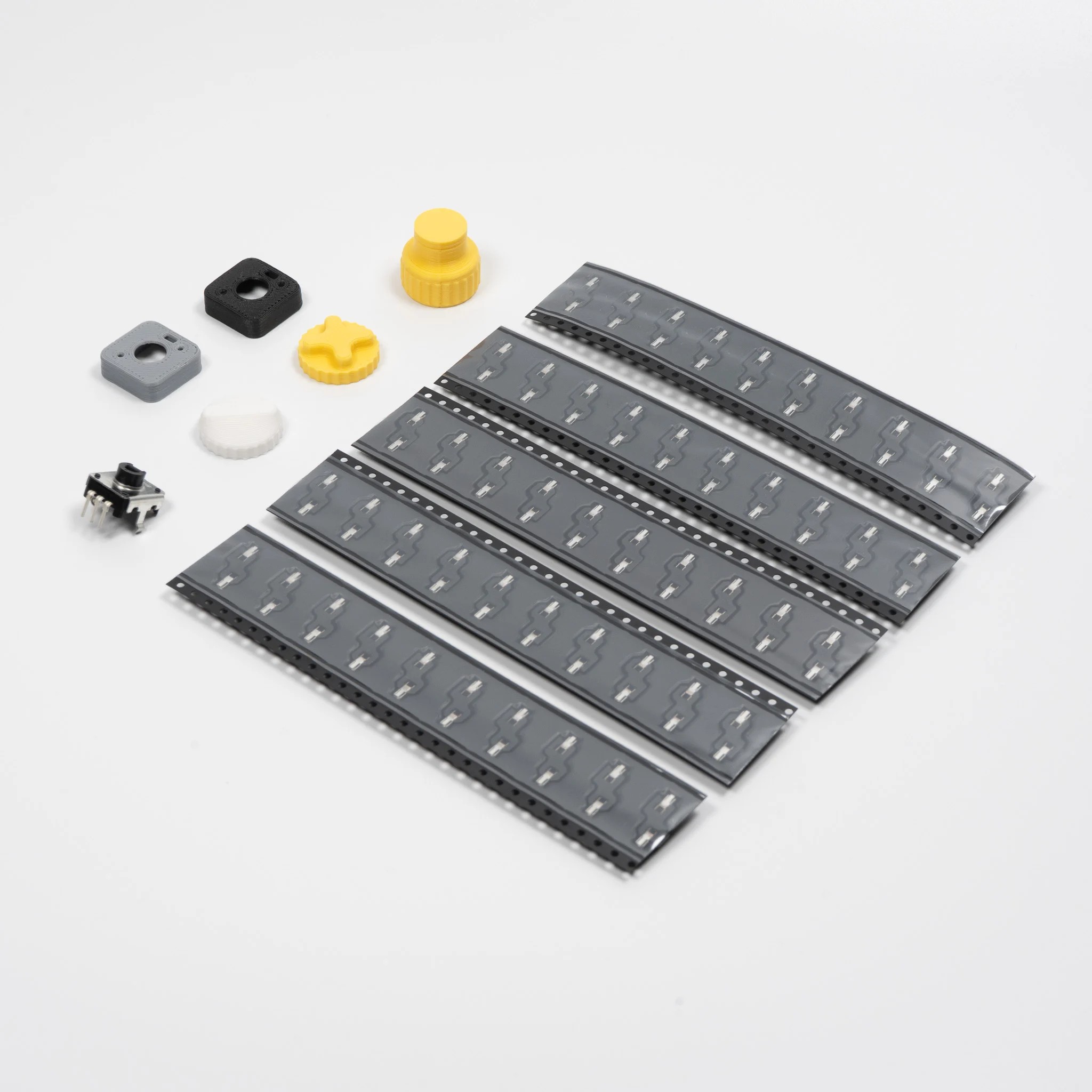
標準のdotpad20はCherryMX互換(フルプロファイル)のソケットが実装されていますが、ロープロファイル対応セットを使うことで Choc v1/v2 スイッチを使えるようになります。
| 部品名 | 数量 |
|---|---|
| ロープロファイル用スイッチソケット (Kailh Choc互換) | 50個 |
| 低背ロータリーエンコーダー (型番:EC12E2440301) | 1個 |
| つまみカバー (ロープロファイル用) | 1個 |
| つまみキャップ (ロープロファイル用)dotpad20向け | 1個 |
| つまみキャップ (ロープロファイル用) dotmatrix40(ブラック)向け | 1個 |
| つまみキャップ (ロープロファイル用) dotmatrix40(ホワイト)向け | 1個 |
Chocスイッチはフルプロファイルよりキートップが低く、打鍵感が軽めなのが特徴。
デスクに置いたときの見た目もスッキリします。
準備したもの
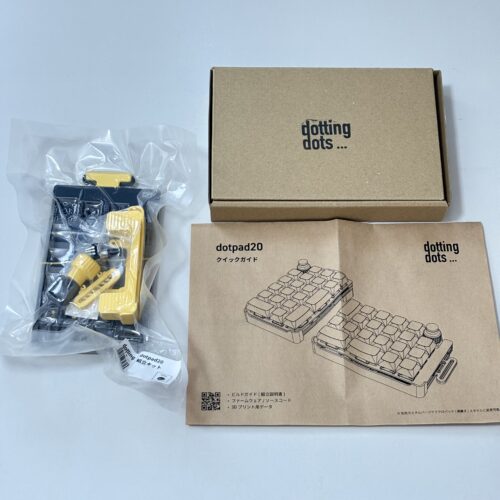
キット付属品(dotpad20 組立キット)
- トッププレート × 1
- メインプレート(PCB ※この記事では「基盤」と呼びます。)× 1
- ボトムプレート × 1
- フロントボディ × 1
- チルトボディ(傾斜角5度)× 1
- フィラメントLED保護ケージ × 1
- M2×3 超薄型ヘッドボルト × 16本(うち2本予備)
- M2×3 真鍮製スペーサー × 4個
- シリコンショックアブソーバー × 4個
- シリコンラバー × 4個
- 六角レンチ × 1
- フィラメントLED(電球色 2200K)× 1
- スイッチ有りロータリーエンコーダ(BOURNS PEC12R-4220F-S0024)× 1 ※今回は未使用
- つまみキャップ(フルプロファイル用)× 1 ※今回は未使用
別途用意したもの
| 品名 | 数量 | 備考 |
|---|---|---|
| Kailh Choc v2 キースイッチ | 20個 | ロープロ用 |
| Choc対応キーキャップ | 20個 | 1U×17、2U×3 |
| USB Type A to Cケーブル | 1本 |

キーケット2026の会場でキースイッチとキーキャップを買い忘れてしまい、後日ネットで購入しました。
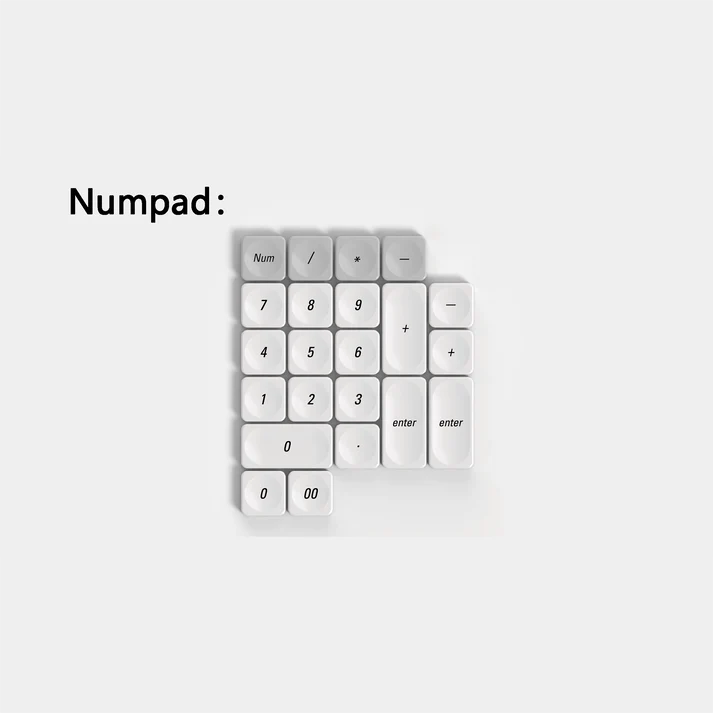
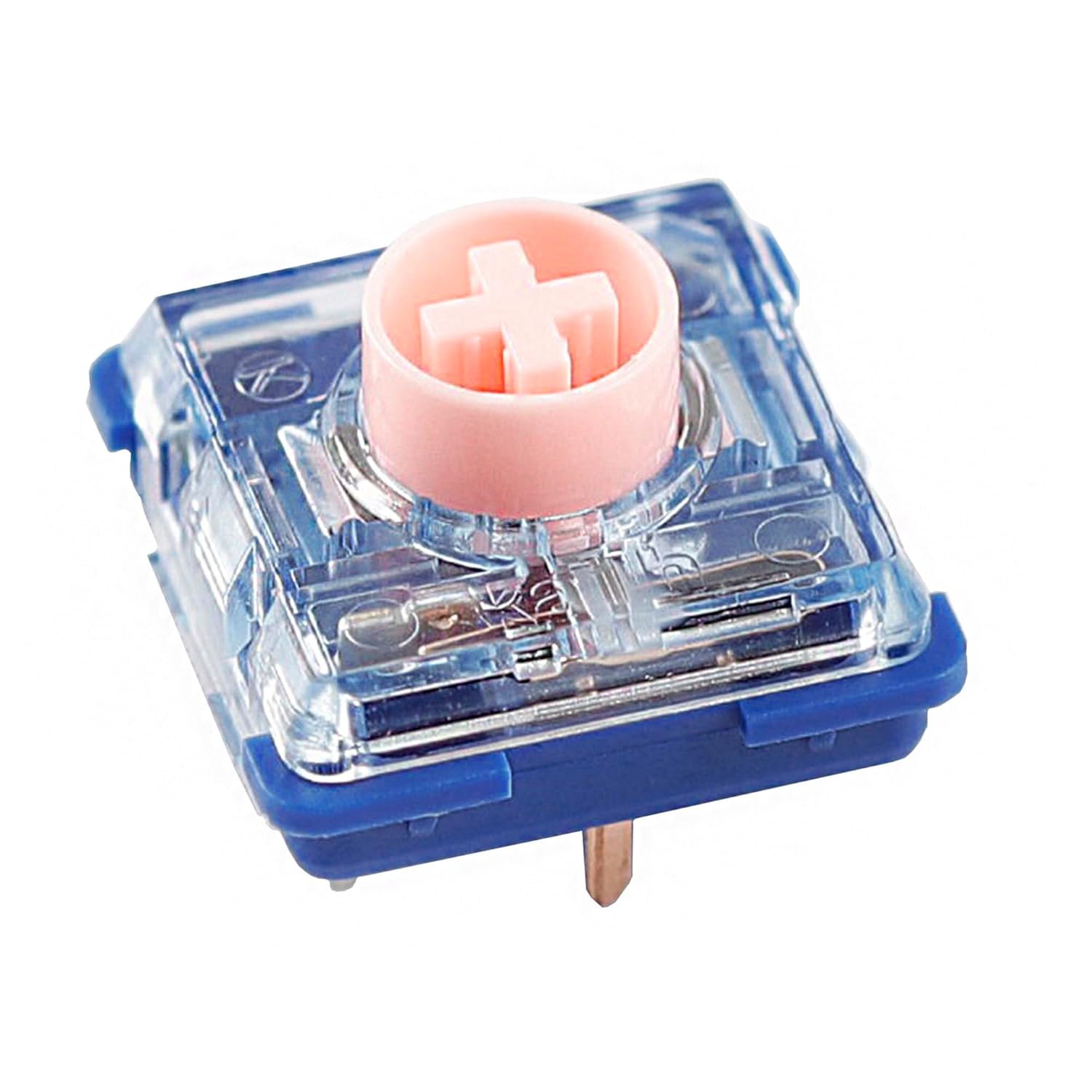
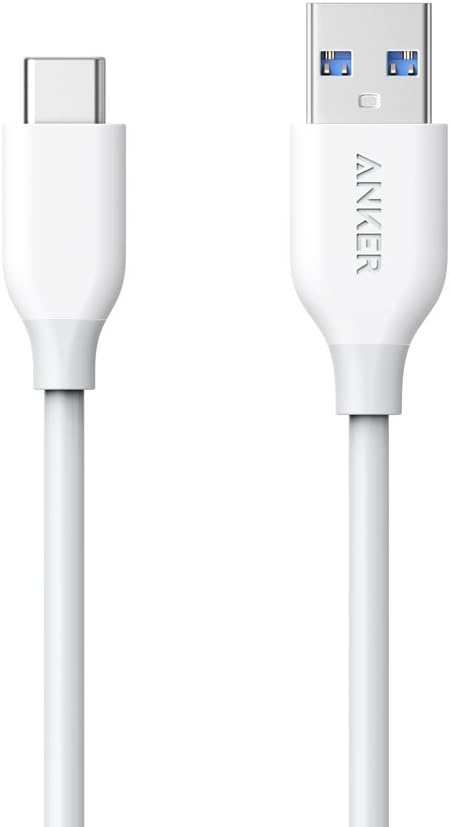
工具
| 工具 | 備考 |
|---|---|
| はんだごて | goot 電気工作用はんだごてセット |
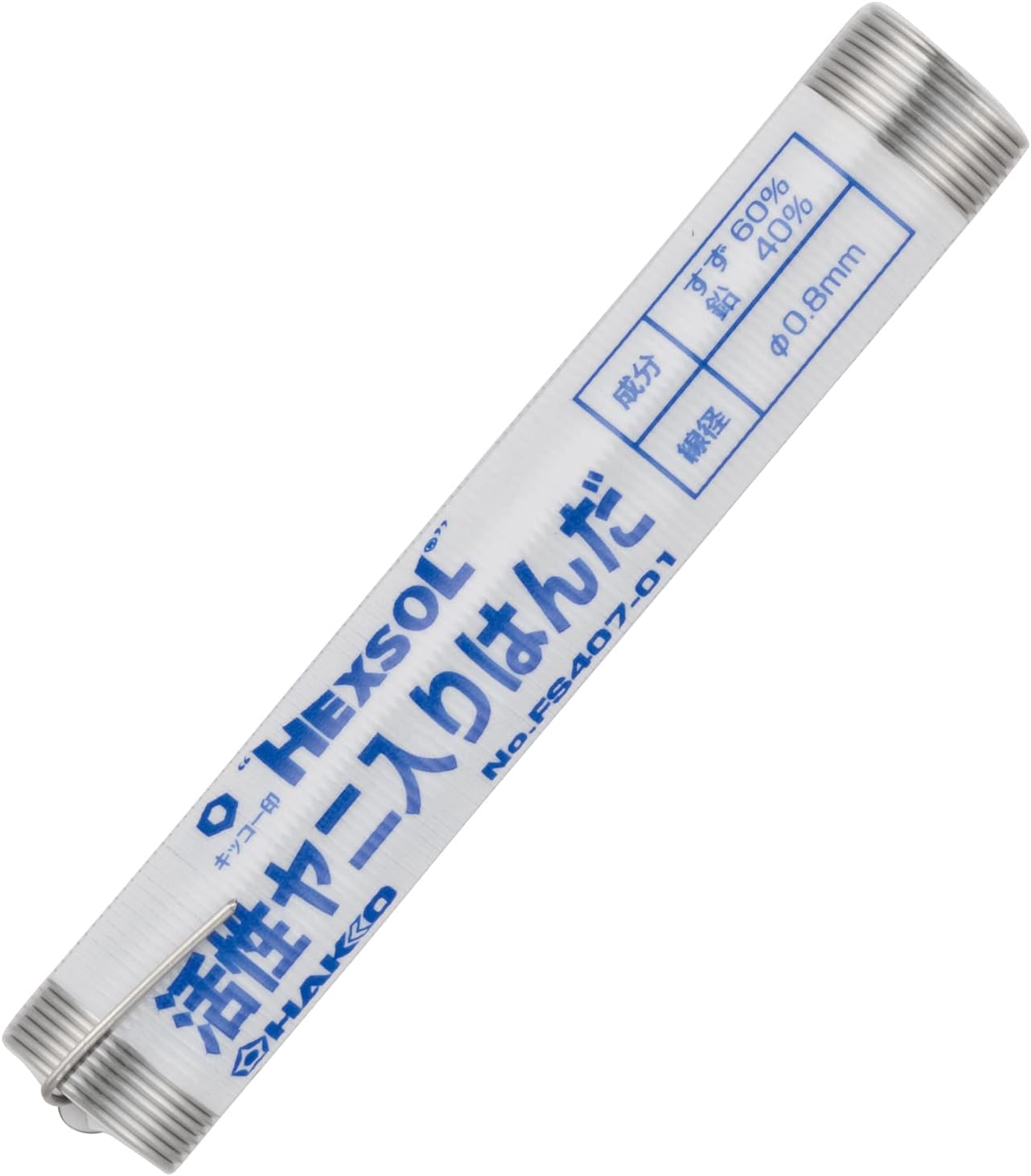
| はんだ線 | 白光(HAKKO)HEXSOL 精密プリント基板用 0.6mm ※別途購入した理由は後述 |
| マスキングテープ | 部品の仮固定用 ※組立キットに貼られているものを代用 |
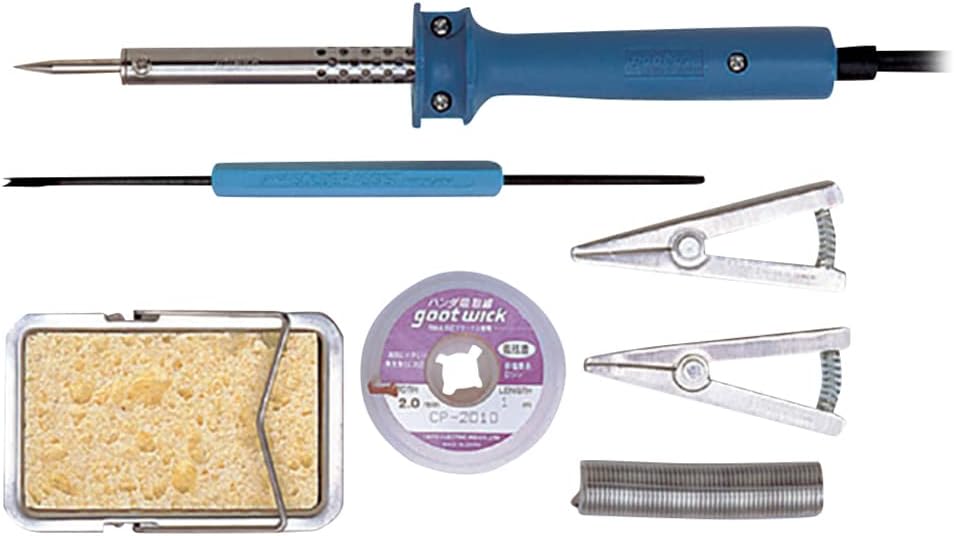
組み立て前の準備|STEP 0
まず梱包品をすべて確認します。
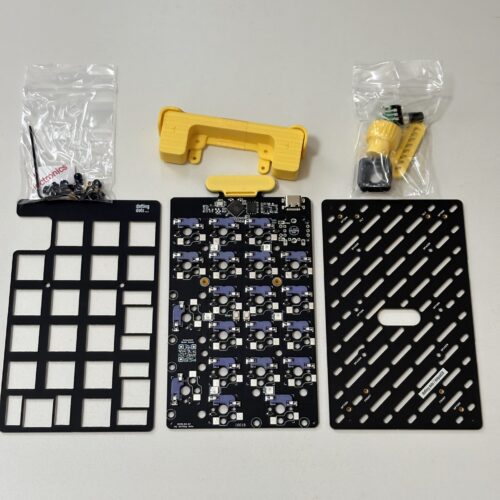
気づいたこと:
– フィラメントLEDは基板の上部に格納されており、最初は気づきにくいので注意
– ロープロファイル対応セットのスイッチソケットは黒いケースに入っている
– 組立セットには2種類のエンコーダーが同梱されているが使用しない。
今回使うのはロープロファイル対応セット付属の「低背」エンコーダー(スイッチ機能なし)
はんだ線について:
キットにもはんだが同梱されていますが、直径が大きかったため細いものを別途購入しました。
精密な作業には0.6mm程度の細いはんだ線がおすすめです。
はんだごての温め時間:
はんだ付けを始める前に約2分の加熱時間が必要です。
しっかり温まらないとはんだが溶けないのでスイッチを入れて待ちましょう。
組み立て手順
今回の作業フローはこちら:
STEP 1  ロープロファイル用ソケットのはんだ付け(20分)
STEP 2  低背エンコーダーのはんだ付け(5分)
STEP 3  フィラメントLEDのはんだ付け(10分)
STEP 4  フィラメントLED保護ケージの取り付け(3分)
STEP 5  ボトムプレートにスペーサーを取り付け(10分)
STEP 6  ボトムプレートに筐体パーツを取り付け(5分)
STEP 7  ボトムプレートにガスケットを取り付け(1分)
STEP 8  基盤とボトムプレートの組み立て(5分)
STEP 9  トッププレートにキースイッチを仮固定(3分)
STEP 10 (任意)2Uスタビライザーの取り付け ※今回はスキップ
STEP 11 トッププレートと基盤の組み付け(10分)
STEP 12 シリコンラバーの貼り付け(1分)
STEP 13 動作確認(1分)

合計:約75分
STEP 1 ロープロファイル用ソケットのはんだ付け|20分
基盤にKailh Choc互換ソケットを20個はんだ付けします。
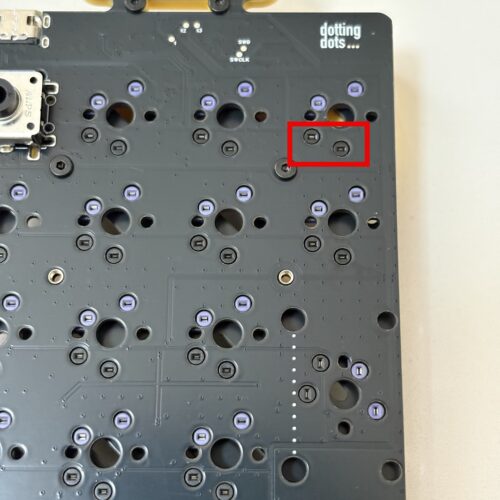
基盤にはすでにCherryMX互換ソケット(紫色のソケット)が実装されています。
その下にあるChoc用の空きパッドが取り付け箇所です。
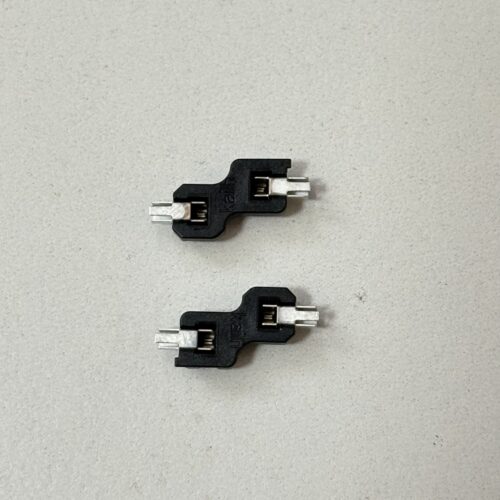
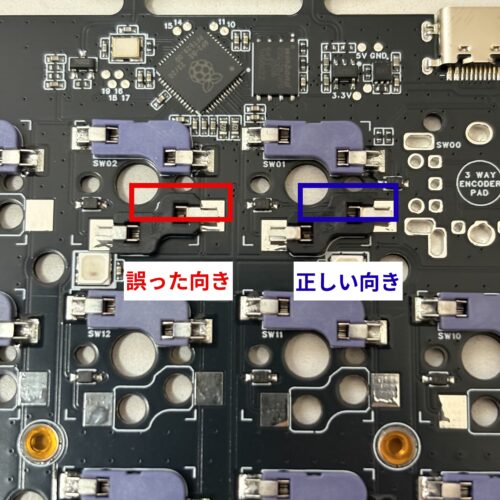
ソケットの向きに注意!
ソケットはどちらの向きにも物理的に入ります。向きの覚え方は「角ばっている方が右上」です。公式ビルドガイドの画像と見比べながら確認しましょう。
はんだ量の目安:
すでに基板に取り付けられている青いCherryMX用ソケットのはんだ量を参考にすると間違いありません。
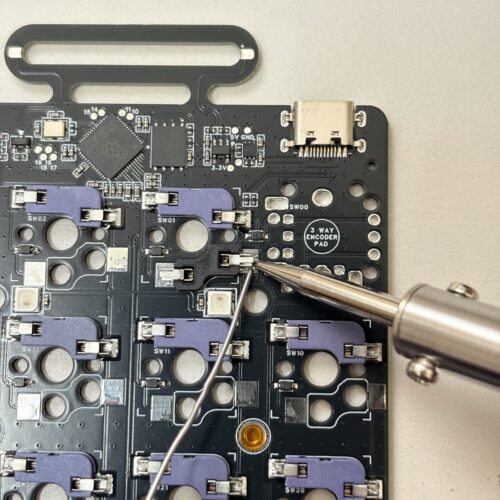
はんだ付け3つのコツ:
① 先にスイッチと基盤をコテで温めてから、はんだを流す
→ 温まった状態ではんだを溶かすことで、きれいに流れていきます
② 先にはんだを離し、次にコテを離す
→ 適切な量のはんだを供給できます
③ 一列ごとにソケットをセットしてまとめてはんだ付けする
→ リズムよく進められて効率的。作業を始めるとこの意味がわかります
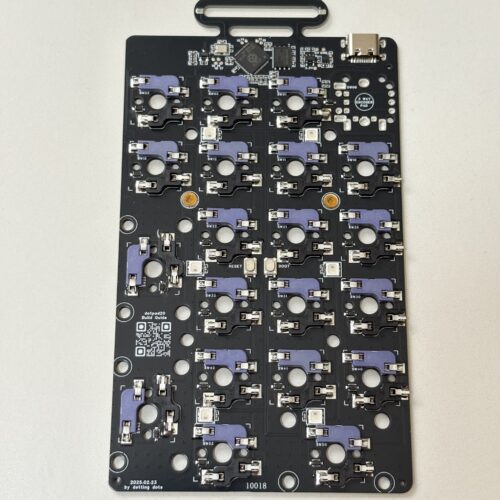
20個すべて完了するまで約20分。
ソケット系は比較的やりやすく、コツをつかめばテンポよくはんだ付けを進められます。
STEP 2 低背エンコーダーのはんだ付け|5分
ロープロファイル対応セット付属の低背ロータリーエンコーダー(EC12E2440301)をはんだ付けします。Standard Kitに付属する標準エンコーダーは使用しません。
差し込む方向に注意!
基盤の表側(STEP 1ではんだ付けした面とは逆)からエンコーダーを差し込みます。
覚え方は「はんだ付けする面はSTEP 1と同じ裏側」です。
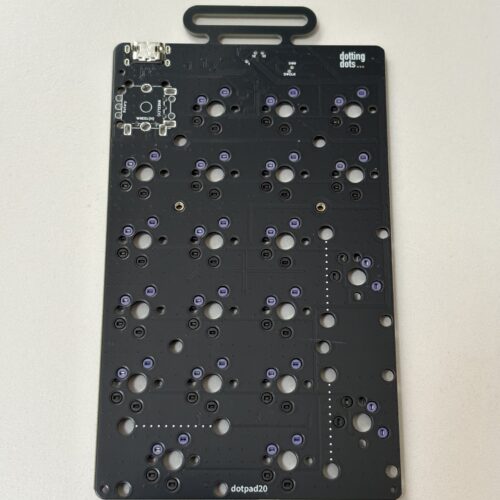
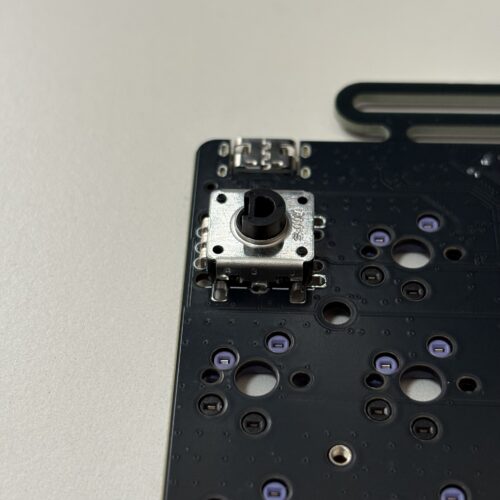
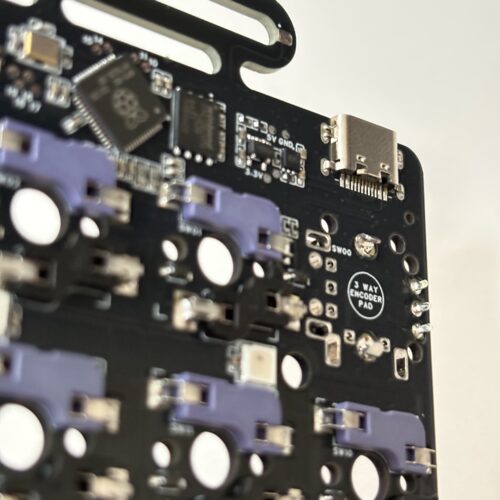
「エンコーダーが基板から浮かないように仮固定せよ」
と手順書にありましたが、僕の場合は隙間なくがっちり固定されたためマスキングテープは不要でした。
STEP 3 フィラメントLEDのはんだ付け|10分
dotpad20の顔とも言えるフィラメントLED(電球色 2200K)をはんだ付けします。
はんだ付けの難易度は今回のステップの中で最も高め。「折れやすい」というプレッシャーもあって、正直変な汗が出てきました笑
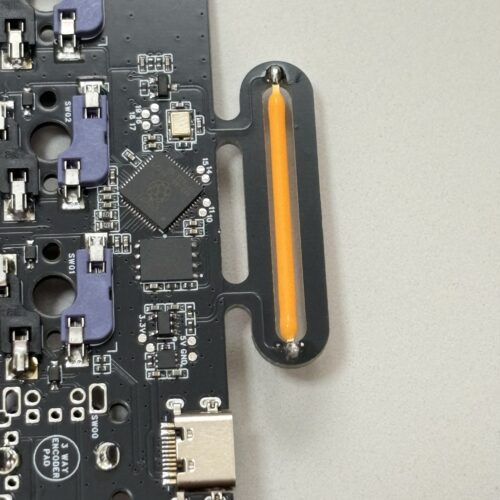
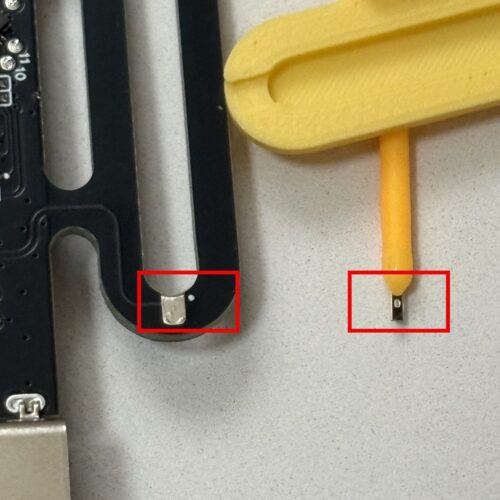
極性の確認(必須):
– フィラメントLED側:穴がある端子
– 基盤側:白い点が印字されているパッド
この2つが同じ向きになるように配置します。
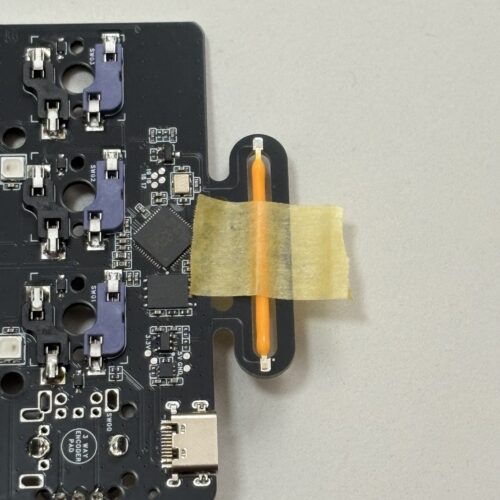
マスキングテープの仮止めが必須な理由:
フィラメントLEDはやや楕円形に作られているため、基板に置いただけでは転がってしまいます。
マスキングテープで水平に仮止めしてからはんだ付けするのが正解です。
マスキングテープがない場合の裏技:
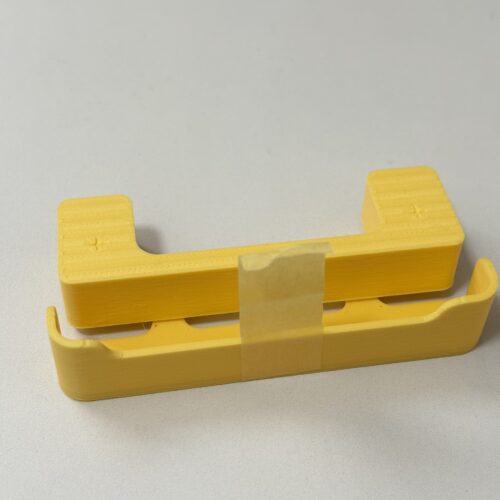
なんと、筐体パーツと傾斜パーツはマスキングテープで束ねられています。
そこから剥がして再利用すればOKです。
はんだ量は「少なめ」が正解:
僕はここで失敗しました。
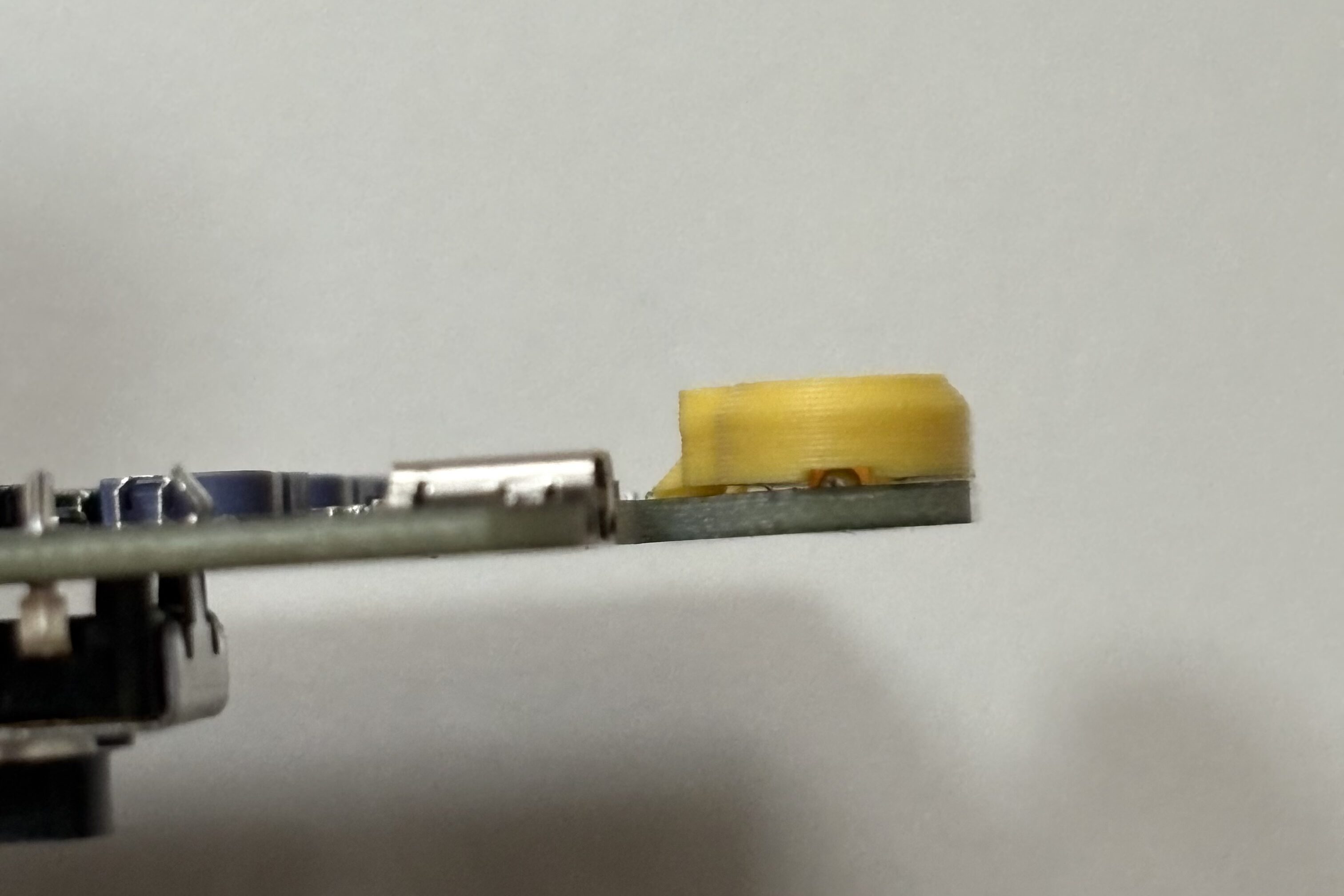
思っている以上にはんだをつけてしまい、次のSTEP 4でフィラメントLED保護ケージが閉まらない事態に……。
はんだ吸い取り線で余分なはんだを除去して事なきを得ましたが、最初から少量にとどめておくのが賢明です。
STEP 4 フィラメントLED保護ケージの取り付け|3分
基盤裏面にフィラメントLED保護ケージをセットし、表面からM2×3ネジ2本で固定します。
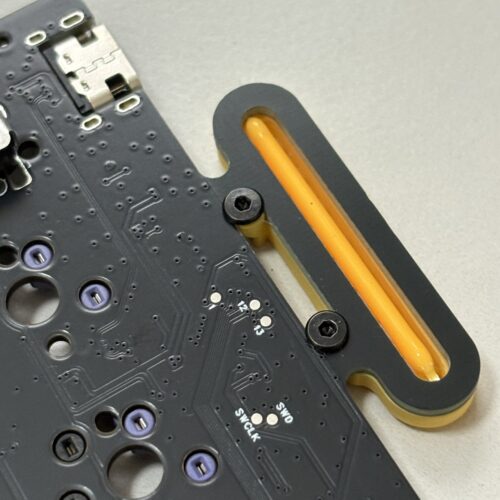
正直な感想:ネジが想像以上に小さい!
こんなに小さいネジは初めて扱った!
と書かずにはいられないほど極小のネジです。
六角レンチが不安定になりがちなので、慎重に作業しましょう。
チェックポイント:
– 保護ケージに隙間なく取り付けられているか確認
– STEP 3ではんだを付けすぎていると保護ケージが浮く → その場合ははんだ吸い取り線で除去
– ネジを締めすぎると保護ケージが破損するため軽く止まる程度でOK
STEP 5 ボトムプレートにスペーサーを取り付ける|10分
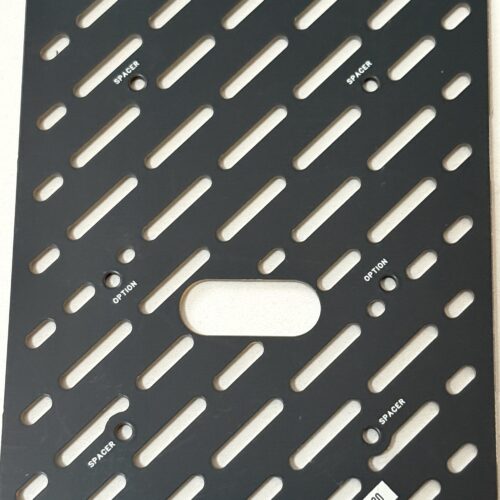
ボトムプレートの「SPACER」と印字された4箇所に、M2×3ネジとM2×3スペーサーを取り付けます。このスペーサーがあることで、はんだ付けした面とボトムプレートが平行かつ適切な間隔で組み合わさります。
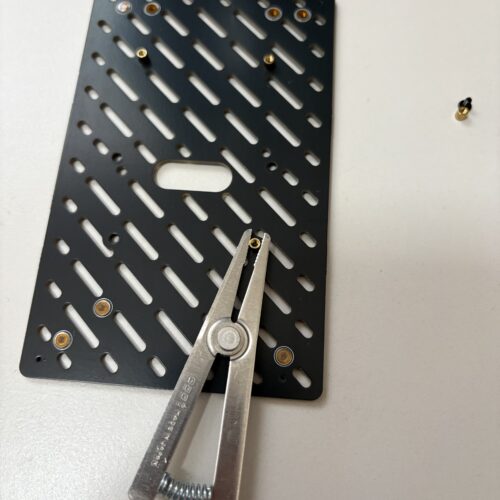
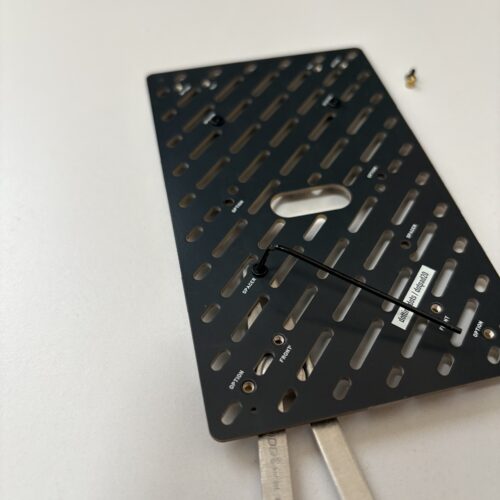
コツ:
ネジが小さく、指だけでは締めにくい場合があります。クリップのようなものでネジを挟むと安定して締めやすくなります。
STEP 6 ボトムプレートに筐体パーツを取り付ける|5分
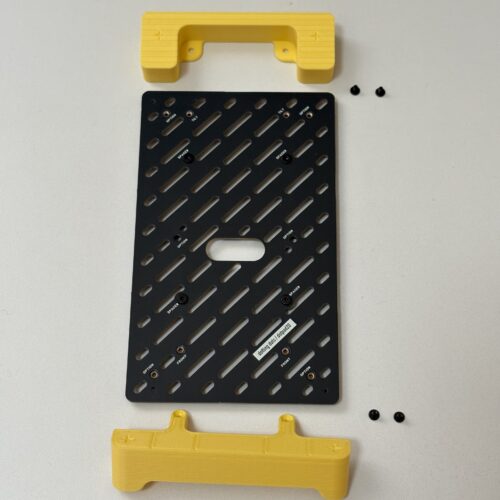
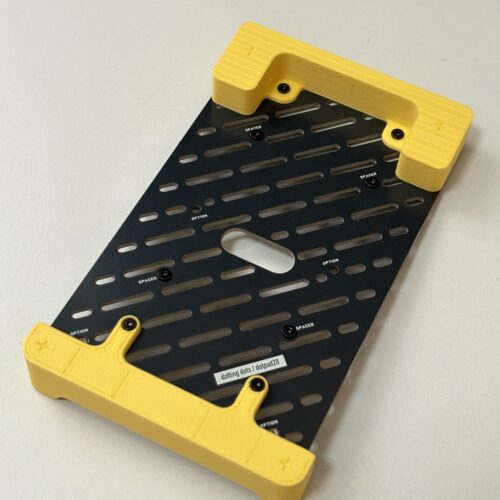
フロントボディとチルトボディをM2×3ネジ2本ずつで取り付けます。このパーツにより、本体に約5度の傾斜がつきます。
コツ:
最初はネジをゆるめに締めておき、位置の微調整ができる状態にしておきましょう。
両方が正しい位置に収まったことを確認してから、しっかり増し締めします。
STEP 7 ボトムプレートにガスケットを取り付ける|1分(最も簡単!)
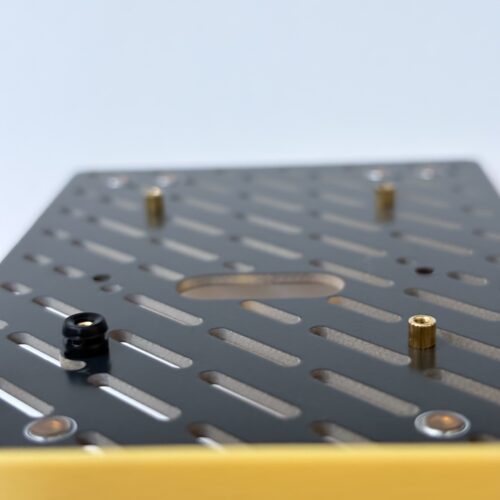
STEP 5で取り付けたスペーサー4箇所に、黒いシリコンショックアブソーバーを被せます。
全ステップ中、唯一「簡単!」と感じたステップです。
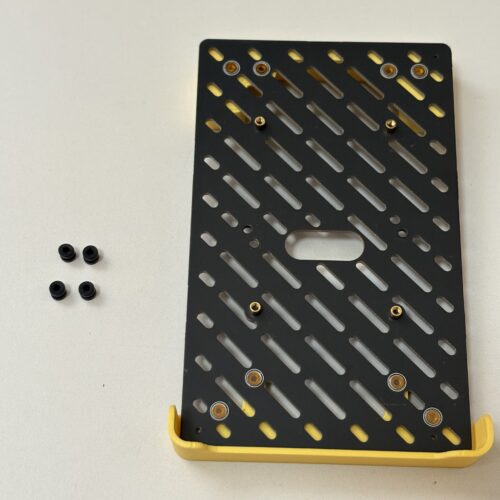
ただし手汗でシリコンが滑りやすいので、慎重に装着してください。
STEP 8 基盤とボトムプレートを組み立てる|5分
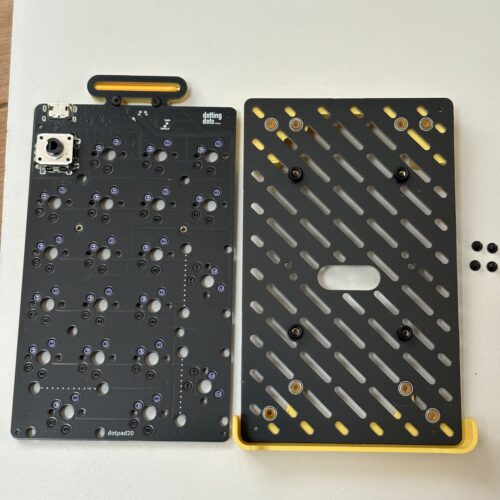
ボトムプレートの上に基盤を重ね、4箇所のネジで固定します。
最重要コツ:親指で基盤を押し込みながらネジを締める
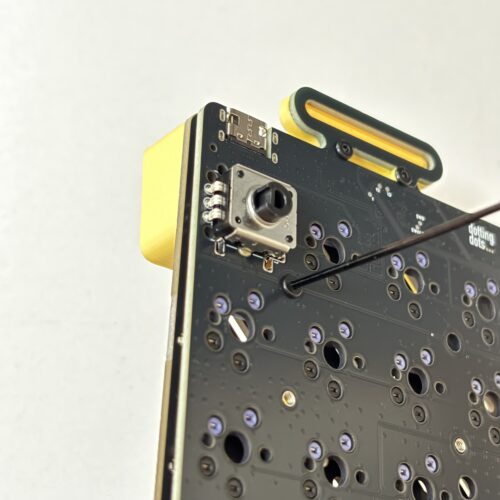
STEP 7で取り付けたシリコンショックアブソーバーの厚みにより、基盤が浮いた状態ではネジが締まりません。
親指で基盤をやや押し込みながらネジを回すのがポイントです。
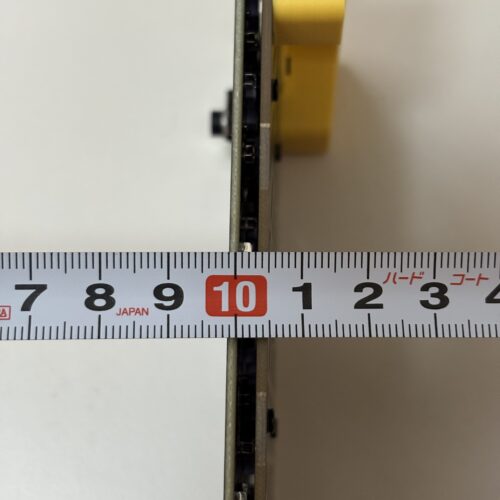
最後に、基盤とボトムプレートの間隔が3mmになっているか4箇所で測って確認します。
STEP 9 トッププレートにキースイッチを取り付ける(仮固定)|3分
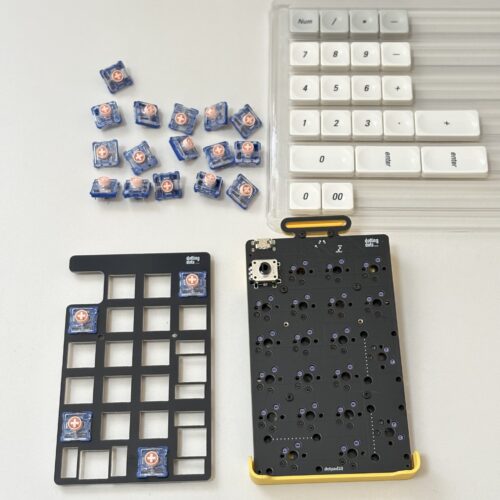
まずトッププレートの四隅に4個だけキースイッチを取り付けます。
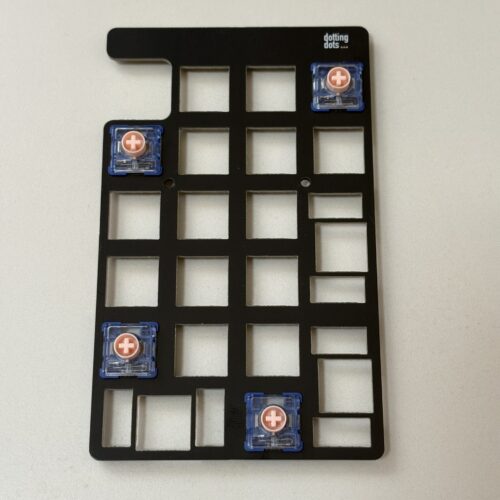
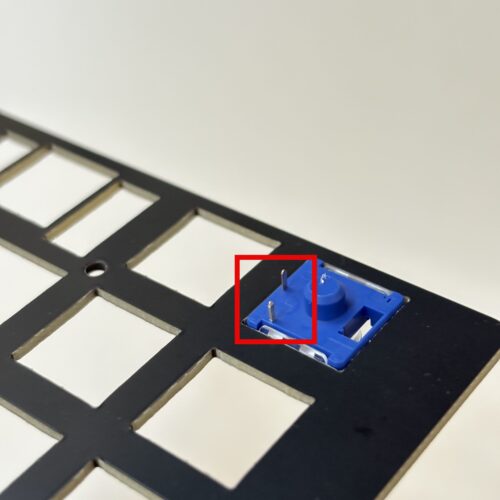
キースイッチの向きの確認方法:
– ロープロファイル(今回):基板の黒い穴の位置に合わせる
– 通常プロファイル:基板の紫色の穴の位置に合わせる
STEP 10 (任意)2Uスタビライザーの取り付け|※今回はスキップ
2Uキーのぐらつきが気になる場合はここで取り付けます。今回はスキップしました。スタビライザーを持っている方は、このタイミングで取り付けないと後から追加できないので忘れずに。
STEP 11 トッププレートと基盤を組み付ける|10分
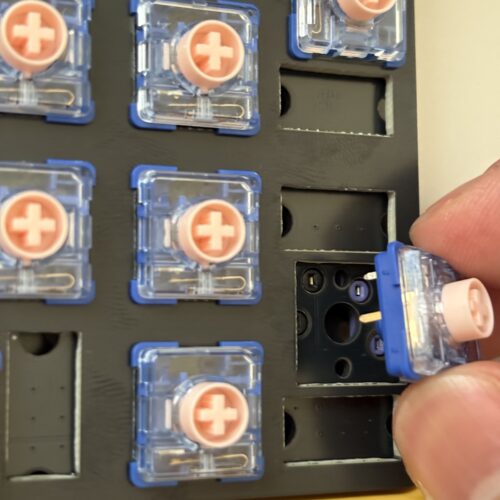
STEP 9で四隅に仮固定したトッププレートを基盤のキーソケットに差し込み、残り16個のキースイッチを取り付けます。
このSTEP11は力作業です。
スイッチの端子がソケットに入りきるまでしっかり押し込みます。
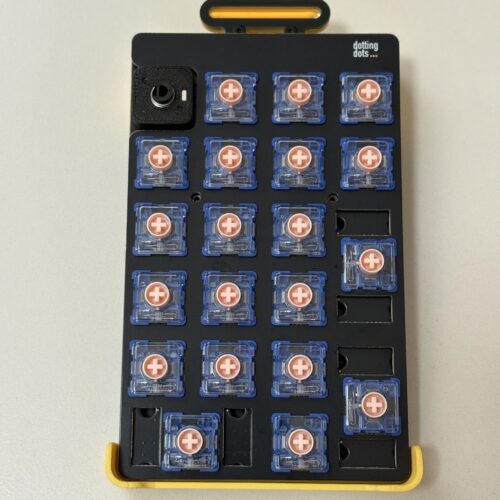
キースイッチが全部はまったら、キーキャップを取り付けます。
僕はここでつまみカバーも一緒に付けてしまいましたが、正しくはSTEP 13の動作確認が終わってから装着します。
理由は次のSTEP 13で説明します。
STEP 12 シリコンラバーの貼り付け|1分
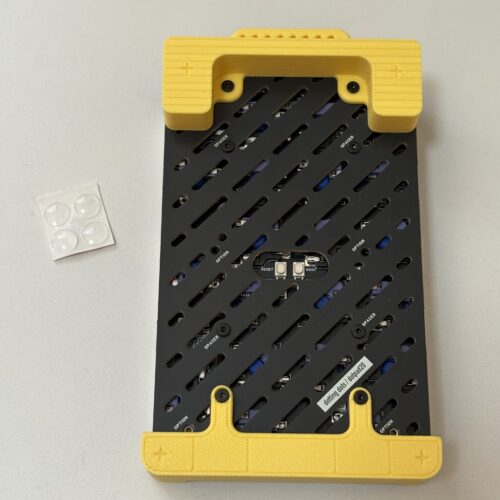
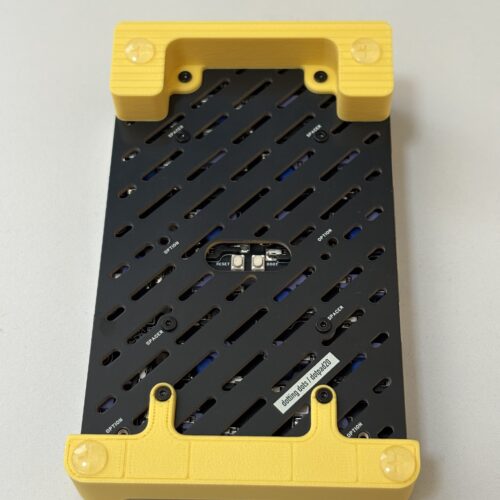
フロントボディとチルトボディにある「十字マーク」の位置にシリコンラバーを貼り付けます。
貼り付け前にほこりをしっかり取ること。
ほこりがついたまま貼ると粘着力が落ちます。
STEP 13 動作確認|1分
USB Type-C & AケーブルでPCに接続します。
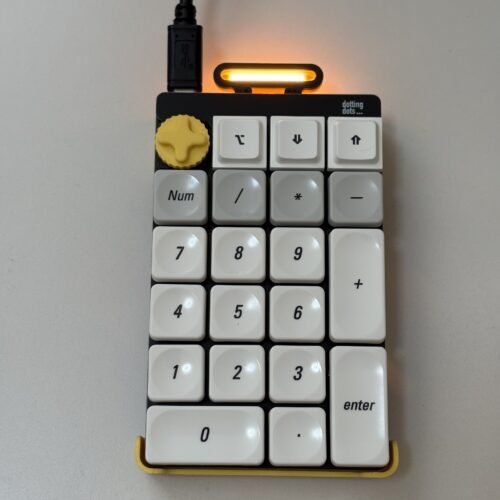
STEP 4で取り付けたフィラメントLEDが点灯した瞬間、本当に胸をなでおろしました。
その後、20キーすべてとエンコーダーが正しく反応することを確認して、動作確認は完了です。
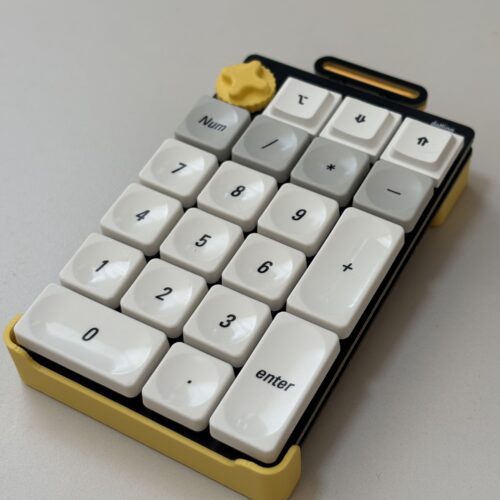
つまみカバーはギュッとはまるため、指だけでは外すのが非常に難しいです。
もし動作不良があって本体をバラす必要が出た場合、つまみカバーが付いていると作業がかなり大変になります。必ず動作確認が済んでから装着してください。
動作確認後:キーマップ設定
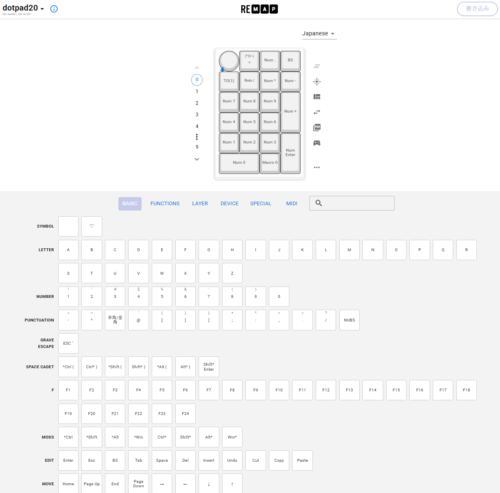
動作確認ができたらRemapでキーマップを変更できます。
標準設定はWindowsの日本語テンキー配列です。マクロパッドとして使いたい場合は各キーにショートカットを自由に割り当てられます。
組んでみた感想
まとめ
| 項目 | 内容 |
|---|---|
| 対象者 | はんだ付け初〜中級者 |
| 難易度 | ★★☆☆☆(0からの組み立て) |
| 総組立時間 | 約75分 |
| 使用スイッチ | Kailh Choc v1/v2対応 |
| キーマップ変更 | Remapで可能 |
「はんだ付けなんて中学生ぶり」という不安を抱えながらも、約75分で完成することができました。
キーケット2026で勢いで買ってしまったものの、自分ではんだ付けしたキーが初めて反応した瞬間の達成感は格別でした。
既製品を買うだけでは味わえない、愛着のある一台になっています。
「既製品のテンキーに物足りなさを感じている方」
「自作キーボードに挑戦してみたい方」
に、dotpad20はぜひおすすめしたい一台です。
今回購入した商品たちのリンクは以下の通りです!
一緒に最高のテンキー生活を送りましょう!!
またねーーーツ
▼「dotpad20」は dotting dots 公式サイトからご購入いただけます
▼今回使用した「はんだセット」
関連リンク
- キーケット2026 参加レビュー
- dotting dots 公式:dotpad20 組立キット ビルドガイド
- dotting dots 公式:ロープロファイル対応セット カスタムガイド
おまけ:組み立て済みの場合のエンコーダー交換
⚠️ 難易度高め・基板破損リスクあり。
- 基盤を筐体から取り外す
- エンコーダー裏側の小さな端子(5箇所)をニッパーで切断する
- 大きな端子(2箇所)をはんだごてで交互に熱しながら、反対面のノブを引っ張って引き抜く
- 残留したはんだをはんだ吸い取り器で除去する
- 低背エンコーダーを差し込んではんだ付けする
詳細は公式カスタムガイドをご確認ください。
(本記事に掲載しているビルド内容は2026年5月時点の情報です。最新情報はdotting dots公式サイトをご確認ください。)
コメント